Reservas e lista de espera
A tela Reservas mostra as reservas de um dia e a Lista de espera.
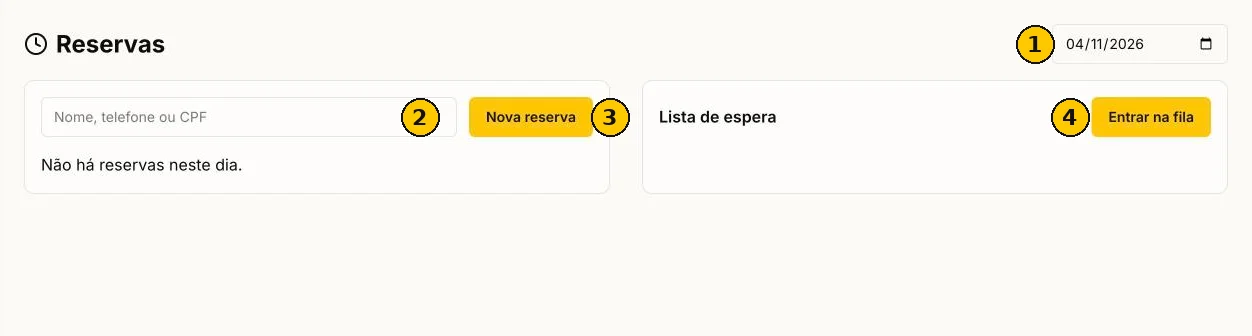
- Data das reservas exibidas.
- Busca por nome, telefone ou CPF.
- Nova reserva.
- Entrar na fila, para a lista de espera.
Criar uma reserva
Passo 1
Abra o formulário
Clique em Nova reserva. O painel abre à direita.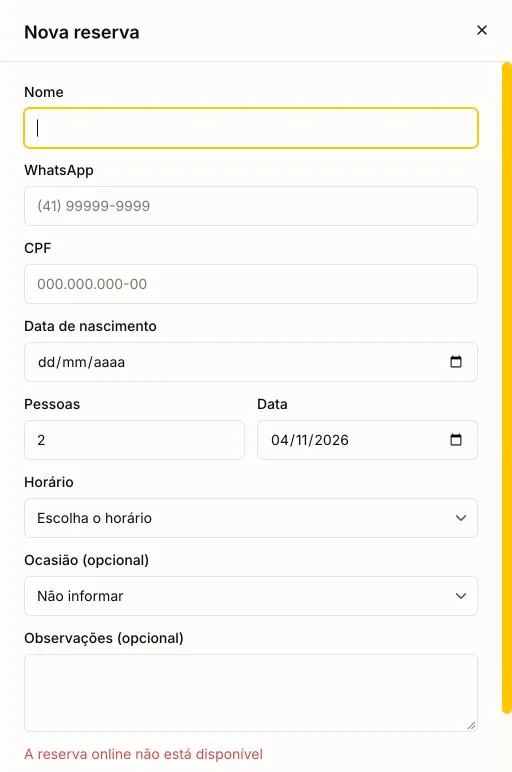
Passo 2
Preencha os dados
| Campo | Observação |
|---|---|
| Nome, WhatsApp, CPF e Data de nascimento | Os dados do cliente. |
| Pessoas e Data | Quantas pessoas e o dia da reserva. |
| Horário | Os horários vêm dos turnos da agenda da loja. |
| Ocasião (opcional) | Aniversário, Encontro, Negócios ou Nenhuma. |
| Observações (opcional) | Pedidos especiais. |
Passo 3
Salve
Clique em Salvar.
A reserva online não está disponível
Esse aviso aparece no painel quando a agenda da loja ainda não está pronta. Configure mesas, capacidade e turnos em Dados da empresa e agenda.
Lista de espera
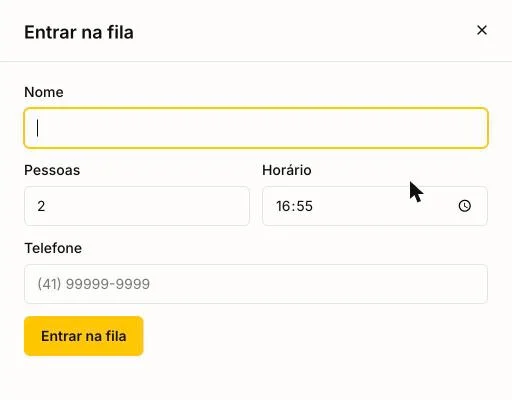
Use a lista de espera para quem chega sem reserva.
- Clique em Entrar na fila.
- Informe Nome, Pessoas, Horário (já vem com a hora atual) e Telefone.
- Clique em Entrar na fila.