Conectar o sistema de pedidos
Cada sistema de pedidos tem um painel com os mesmos campos. O exemplo abaixo usa o Anota Ai.
Passo 1
Abra o sistema
Em Integrações, clique no cartão do seu sistema. O painel abre à direita.
Passo 2
Preencha os dados
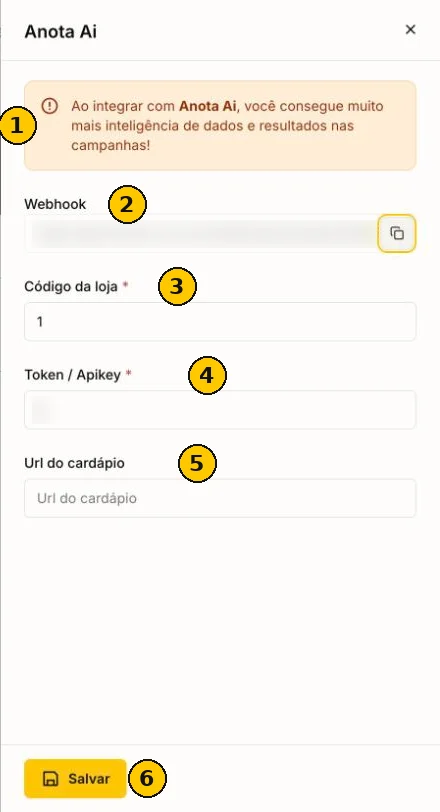
- Aviso: Ao integrar com Anota Ai, você consegue muito mais inteligência de dados e resultados nas campanhas!
- Webhook: o endereço da FoodCRM que recebe os pedidos. Use o botão de copiar e cole no seu sistema de pedidos.
- Código da loja (obrigatório): o código da loja no sistema de pedidos.
- Token / Apikey (obrigatório): a chave gerada no sistema de pedidos.
- Url do cardápio: o link do cardápio digital da loja.
- Salvar.
Passo 3
Salve e confira
Clique em Salvar. O cartão do sistema passa a mostrar o selo Ativa e entra no filtro Conectadas.
Onde achar o código e o token
O código da loja e o token ficam no painel do seu sistema de pedidos, na área de integrações. Se não encontrar, peça ao suporte do sistema ou fale com a FoodCRM pelo chat.
Sistema fora da lista
Use a API Aberta para integrar um sistema que não aparece entre os cartões.