Como criar um template
Antes de começar
Você precisa de uma caixa de entrada com WhatsApp conectado. Só administradores criam templates.
Passo 1
Abrir o formulário
Em Templates, clique em Novo. O template é criado para a caixa de entrada selecionada.
Passo 2
Informações básicas e conteúdo
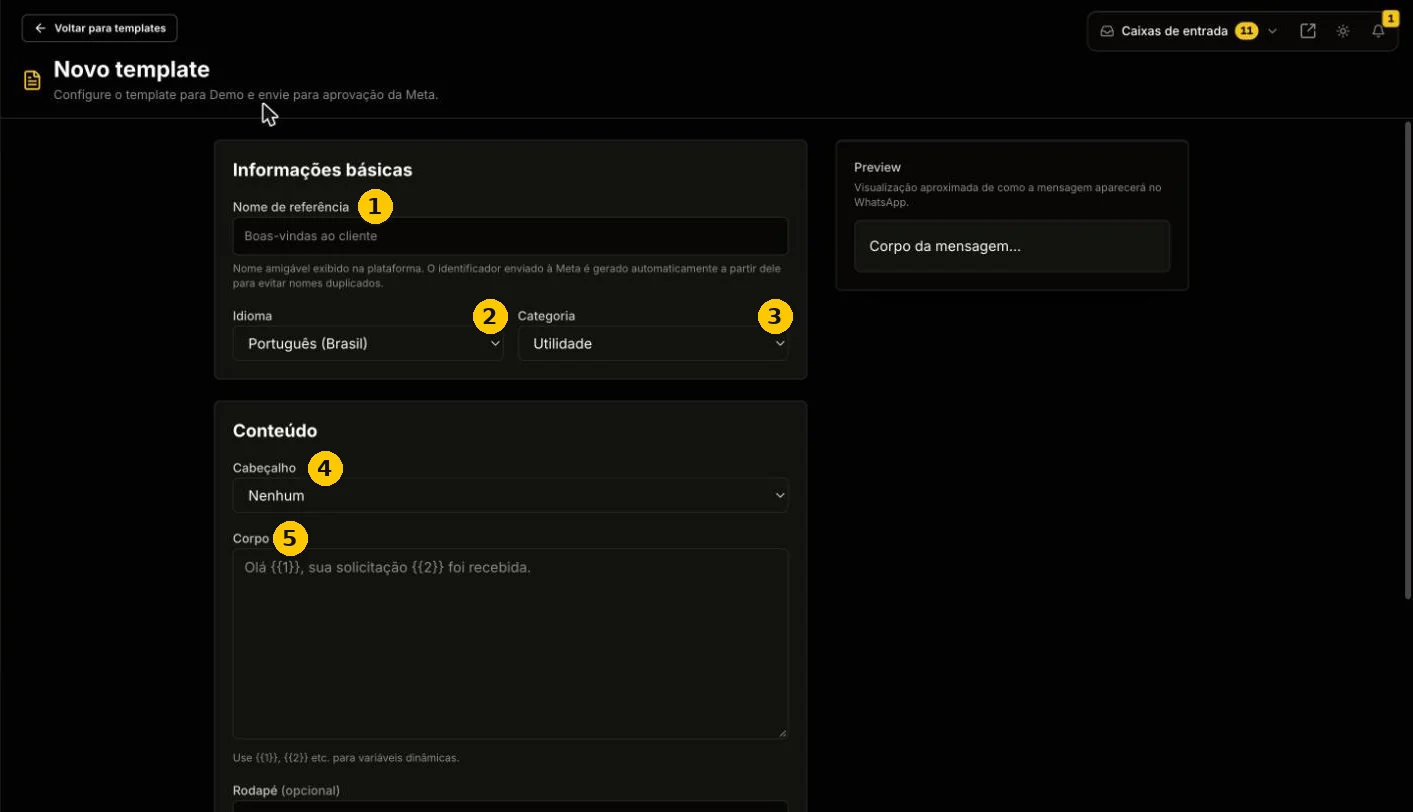
- Nome de referência: nome amigável na plataforma, como Boas-vindas ao cliente. O identificador enviado à Meta é gerado automaticamente a partir dele.
- Idioma: Português (Brasil), English (US) ou Español.
- Categoria: Utilidade (pedido, entrega, confirmação), Marketing (promoções) ou Autenticação (códigos).
- Cabeçalho: Nenhum, Texto, Imagem, Vídeo ou Documento.
- Corpo: a mensagem. Use
{{1}},{{2}}etc. para as partes que mudam por cliente.
Exemplo de corpo:
Olá {{1}}, sua solicitação {{2}} foi recebida.
O Preview, ao lado, mostra como a mensagem vai aparecer no WhatsApp.
Passo 3
Rodapé, botões e envio
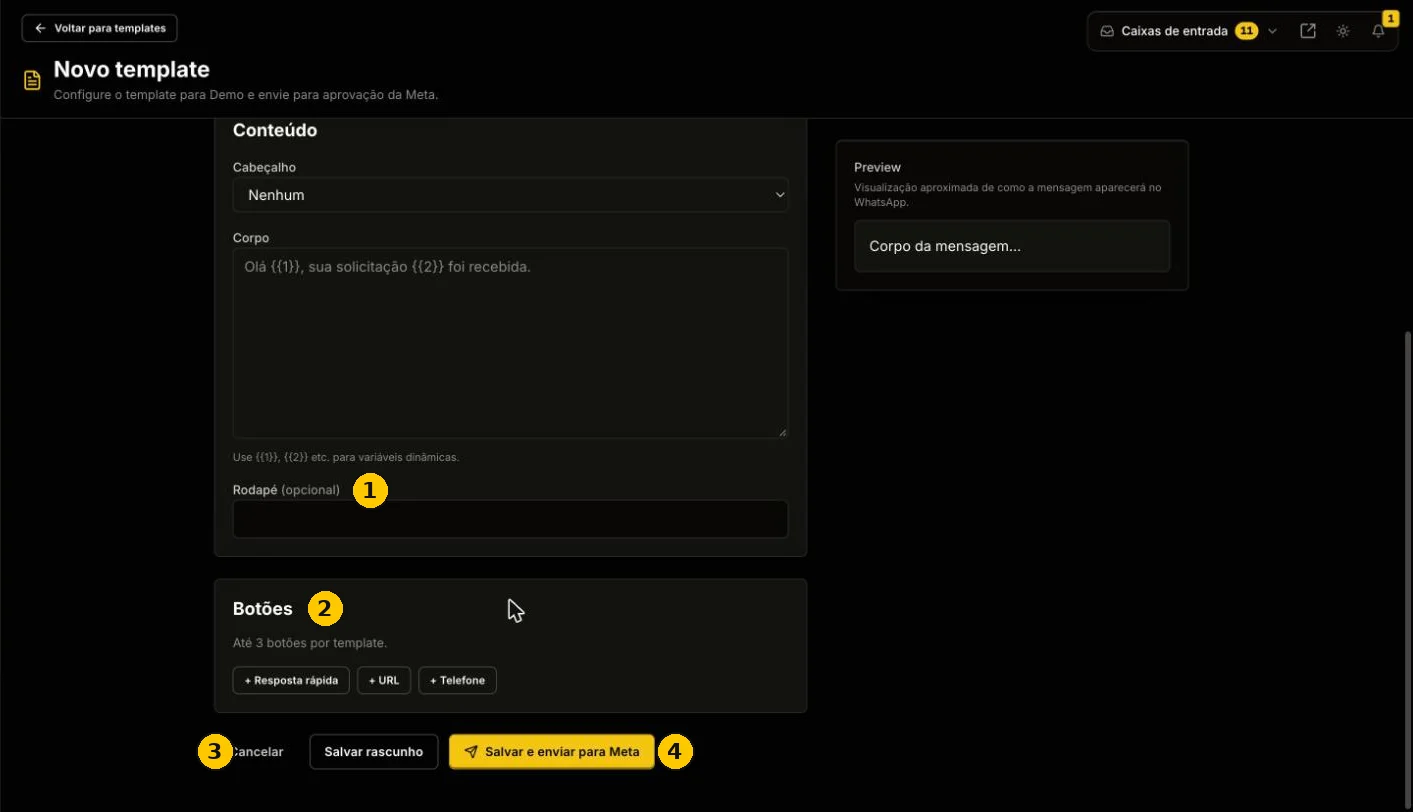
- Rodapé (opcional).
- Botões: até 3 por template, de Resposta rápida, URL ou Telefone.
- Salvar rascunho guarda sem enviar.
- Salvar e enviar para Meta manda para análise.
Depois do envio, o status fica Pendente até a Meta responder com Aprovado ou Reprovado.
Editar ou excluir
Abra o template na lista e use Editar referência ou Excluir. Veja Templates.
Por que a Meta reprova
Variáveis no começo ou no fim do texto, conteúdo promocional na categoria Utilidade, links encurtados e erros de ortografia são os motivos mais comuns.