Conhecendo o FoodChat
O FoodChat tem um menu lateral fino, só com ícones. Passe o mouse sobre um ícone para ver o nome. No topo do menu ficam o logo e a empresa selecionada.
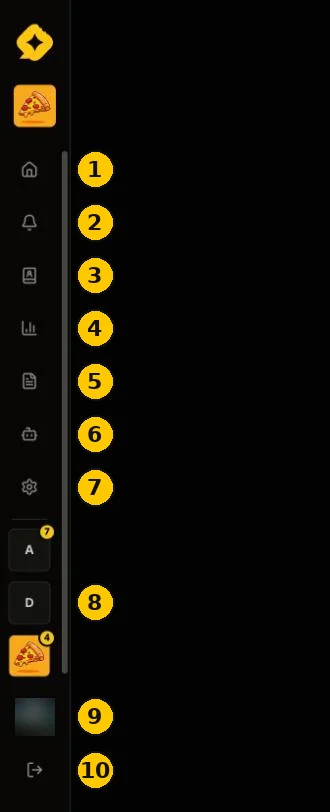
| Nº | Ícone | O que faz | Quem vê |
|---|---|---|---|
| 1 | Início | Resumo do atendimento e pendências. Veja Tela Início. | Todos |
| 2 | Chamados | Mesas chamando o atendimento. Veja Chamados. | Conforme o acesso |
| 3 | Contatos | Base de contatos, ficha, campos e importação. Veja Contatos. | Todos |
| 4 | Relatórios | Atendimento por agente e consumo de mensagens. Veja Relatórios. | Administradores |
| 5 | Templates | Modelos de mensagem aprovados pela Meta. Veja Templates. | Administradores |
| 6 | Agentes IA | Atendentes virtuais que respondem pelo WhatsApp. Veja Agentes IA. | Administradores |
| 7 | Configurações | Alertas, membros, caixas de entrada e workspace. Veja Configurações. | Administradores |
| 8 | Caixas de entrada | Um ícone por número conectado, com o número de mensagens sem resposta. Veja Caixas de entrada. | Todos com acesso à caixa |
| 9 | Perfil | Seus dados, aparência e foto. Veja Meu perfil. | Todos |
| 10 | Sair | Encerra a sessão. | Todos |
Barra do topo
No canto superior direito ficam o seletor Caixas de entrada, com o total sem resposta e a lista de caixas, o botão de tema claro ou escuro e as notificações.
Atendente ou administrador
O FoodChat tem dois papéis principais: Agente (atendente) e Administrador. O atendente vê Início, Contatos, as caixas a que tem acesso e o Perfil. O administrador vê tudo. Se um ícone da tabela não aparece para você, peça ao administrador. Veja Membros.