Como criar e importar contatos
Passo 1
Criar um contato
Em Contatos, clique em Novo contato.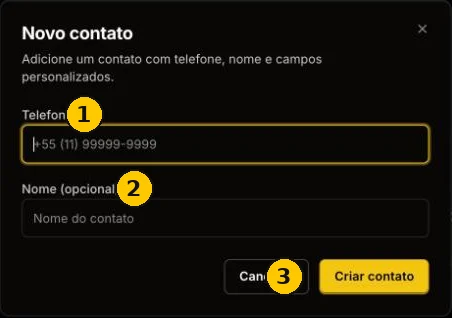
- Telefone, com DDD, como +55 (11) 99999-9999.
- Nome (opcional).
- Criar contato.
Passo 2
Importar contatos por CSV
Em Contatos, clique em Importar CSV.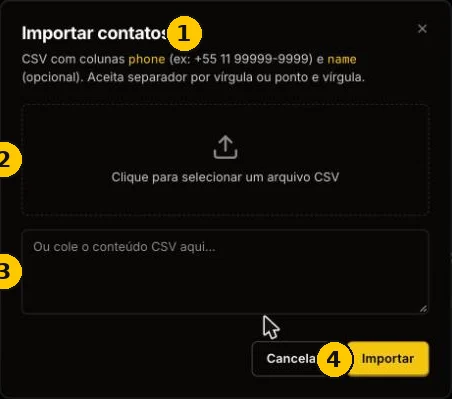
- Formato: CSV com as colunas
phone(ex.: +55 11 99999-9999) ename(opcional). Aceita separador por vírgula ou ponto e vírgula. - Clique para selecionar um arquivo CSV.
- Ou cole o conteúdo CSV aqui...
- Importar.
Exemplo de arquivo:
phone,name
+55 41 99999-0000,Maria Souza
+55 41 98888-7777,João Lima
Começar uma conversa com um contato
Na caixa de entrada, clique em Nova conversa. Use Buscar contato para achar alguém da base ou Novo contato para cadastrar na hora.
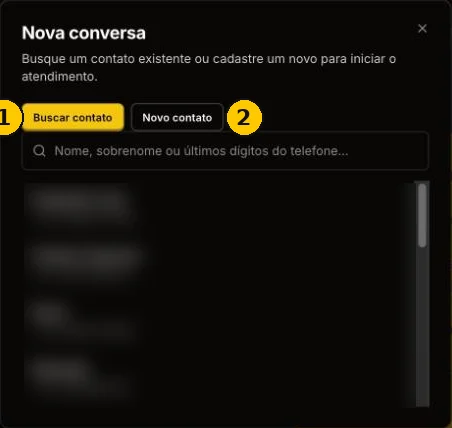
- Buscar contato: por nome, sobrenome ou últimos dígitos do telefone.
- Novo contato.
Precisa de mais informações por contato?
Crie campos customizados para guardar dados como plano ou bairro.