Criar caixa e conectar o WhatsApp
Antes de começar
Tenha o login do Facebook com acesso ao Gerenciador de Negócios da empresa e um número que possa receber SMS ou ligação para o código de verificação. O número não pode estar em uso no app WhatsApp comum.
Passo 1
Criar a caixa
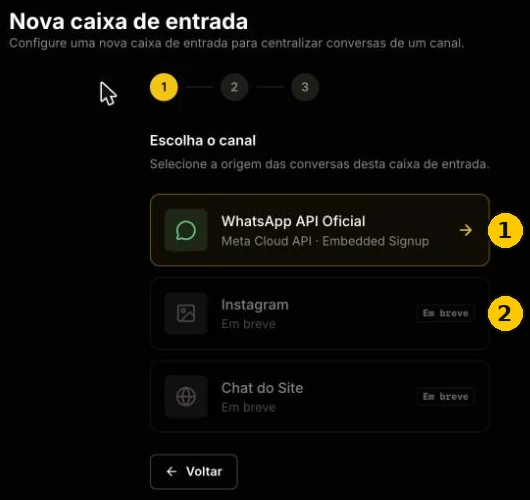
- Em Configurações, abra Caixas de entrada e clique em nova caixa.
- Em Escolha o canal, selecione WhatsApp API Oficial. Instagram e Chat do Site aparecem como Em breve.
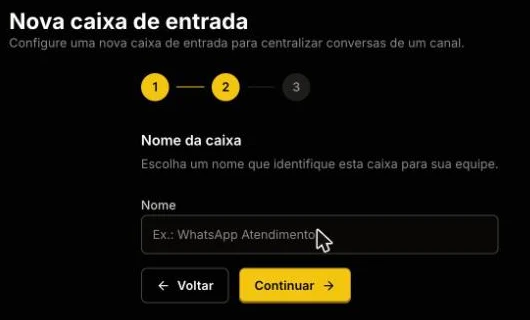
- Dê o Nome da caixa (ex.: WhatsApp Atendimento, de 2 a 120 caracteres) e clique em Continuar.
Passo 2
Conectar o WhatsApp
- Clique em Conectar WhatsApp. Abre a janela da Meta (Meta Cloud API · Embedded Signup).
- Entre no Facebook, escolha ou crie a empresa e a conta do WhatsApp Business.
- Informe o número e confirme o código recebido.
- Ao terminar, a caixa fica Conectada e mostra Número, Nome verificado e Qualidade.
Se preferir terminar depois, use Concluir depois. A caixa fica Pendente.
Passo 3
Visibilidade e ícone
Em Visibilidade, escolha quais membros veem a caixa. Em Informações gerais, troque o nome e o Ícone da caixa de entrada.
Problemas comuns
| Mensagem | O que fazer |
|---|---|
| Desconectada | Clique em Reconectar WhatsApp e refaça o login na Meta. |
| Conexão cancelada. | A janela da Meta foi fechada antes do fim. Tente de novo. |
| Tempo esgotado ao conectar com a Meta. | Tente novamente. Libere pop-ups do navegador. |
| Dados incompletos retornados pela Meta. | Reconecte e conclua todas as etapas. |
Na Zona de perigo, Excluir caixa de entrada apaga a caixa.