Configurações do FoodChat
Configurações tem quatro seções: Alertas, Membros, Caixas de entrada e Workspace.
Alertas
Define como o FoodChat avisa neste computador, no navegador e no aplicativo instalado. As alterações são salvas na hora.
- Reproduzir som: toca quando chega uma mensagem ou um cliente pede ajuda. No pedido de ajuda, repete até alguém fechar o aviso.
- Tipo de som: Som padrão (como Notification Default, Notification Soft ou Cliente com fome) ou Personalizado, com o Volume.
- Repetir som até abrir a conversa: para mensagens novas, toca a cada segundo enquanto a conversa não for aberta.
- Testar som.
- Mostrar notificação do sistema: aparece na área de notificações do computador; o clique abre a conversa.
Membros
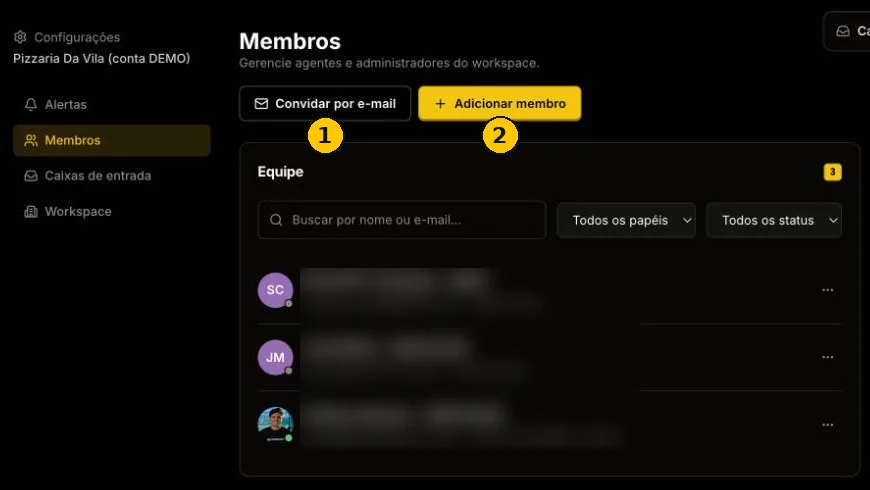
- Convidar por e-mail.
- Adicionar membro.
A lista mostra o papel de cada pessoa (Administrador ou Agente), o e-mail e o último login. Filtre por papel e por status (Ativo, Convidado ou Desativado). O menu de três pontos de cada membro tem as demais ações.
Caixas de entrada
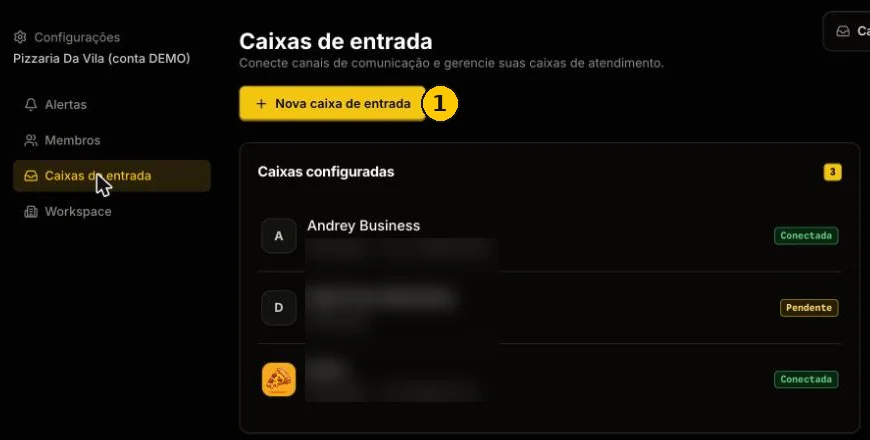
Clique em Nova caixa de entrada para conectar um número. O passo a passo está em Criar caixa e conectar o WhatsApp. Cada caixa mostra o canal, o telefone e o status, como Conectada ou Pendente.
Workspace
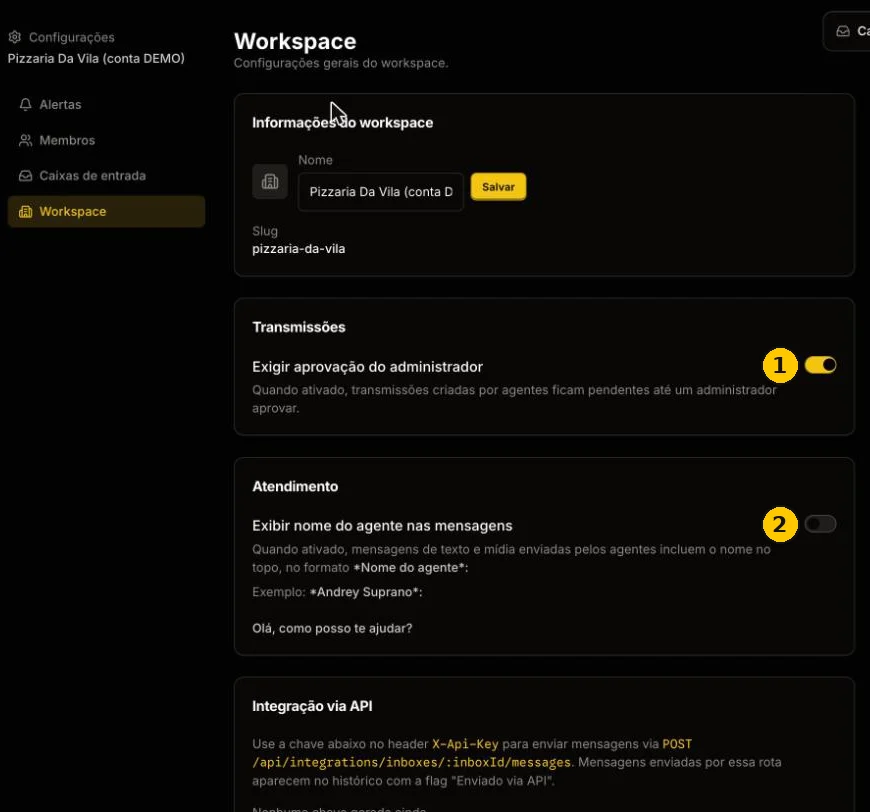
- Exigir aprovação do administrador para transmissões.
- Exibir nome do agente nas mensagens.
| Opção | O que faz |
|---|---|
| Nome e Slug | A identificação do workspace. |
| Exigir aprovação do administrador | Transmissões criadas por agentes ficam pendentes até um administrador aprovar. |
| Exibir nome do agente nas mensagens | Mensagens de texto e mídia dos agentes saem com o nome no topo, como *Andrey Suprano*:. |
| Integração via API | Gere a chave e use no header X-Api-Key para enviar mensagens via POST /api/integrations/inboxes/:inboxId/messages. Essas mensagens aparecem no histórico com a flag Enviado via API. |