Tags, transferência e encerramento
As ações ficam no topo da conversa aberta: + Tag ao lado do nome do cliente, Transferir, Encerrar e o menu de três pontos.
Tags
Clique em + Tag, digite o Nome da tag, escolha a Cor e clique em Adicionar. Use tags para marcar, por exemplo, reclamação ou pedido atrasado.
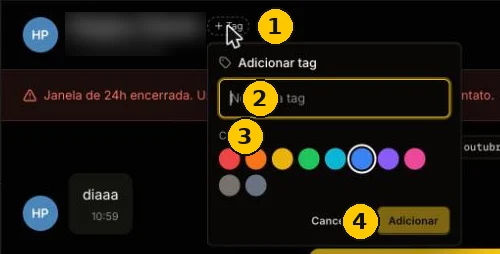
- + Tag.
- Nome da tag.
- Cor.
- Adicionar.
Transferir atendimento
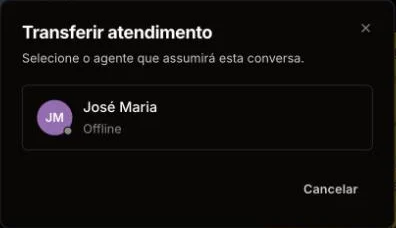
Clique em Transferir e escolha o agente que vai assumir a conversa. A lista mostra cada agente com o status, como Offline. Transferências aparecem no relatório de atendimento.
Menu da conversa
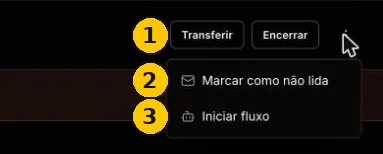
- Três pontos, no canto da conversa. O mesmo menu aparece em cada item da lista de conversas.
- Marcar como não lida: a conversa volta a contar como não lida.
- Iniciar fluxo.
Iniciar um fluxo
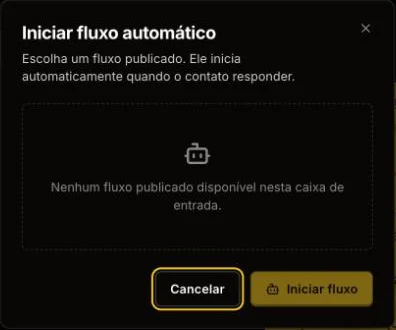
Em Iniciar fluxo, escolha um fluxo publicado. Ele começa sozinho quando o contato responder. Sem fluxos publicados na caixa, a janela mostra Nenhum fluxo publicado disponível nesta caixa de entrada. Veja Como criar um fluxo automático.
Parar automação
Se um fluxo estiver rodando na conversa, use Parar automação. Aparece o aviso Automação interrompida — a conversa foi assumida por um atendente.
Encerrar
Clique em Encerrar quando o atendimento terminar. Se o cliente escrever de novo, a conversa reabre.