Como criar um fluxo automático
Fluxos são conversas automáticas em etapas para quem interagir com as suas transmissões, como um pós-venda. Eles ficam na tela Fluxos automáticos da caixa de entrada, cada um com o status (Rascunho ou Publicado), Editar e o botão de excluir.

- Editar o fluxo.
Criar o fluxo
Clique em Novo fluxo, preencha o Nome (ex.: Pós-transmissão Black Friday) e, se quiser, a Descrição (opcional). Clique em Criar fluxo. O editor abre com o bloco Início.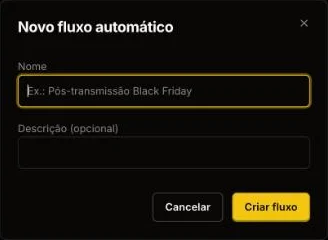
Conhecer o editor
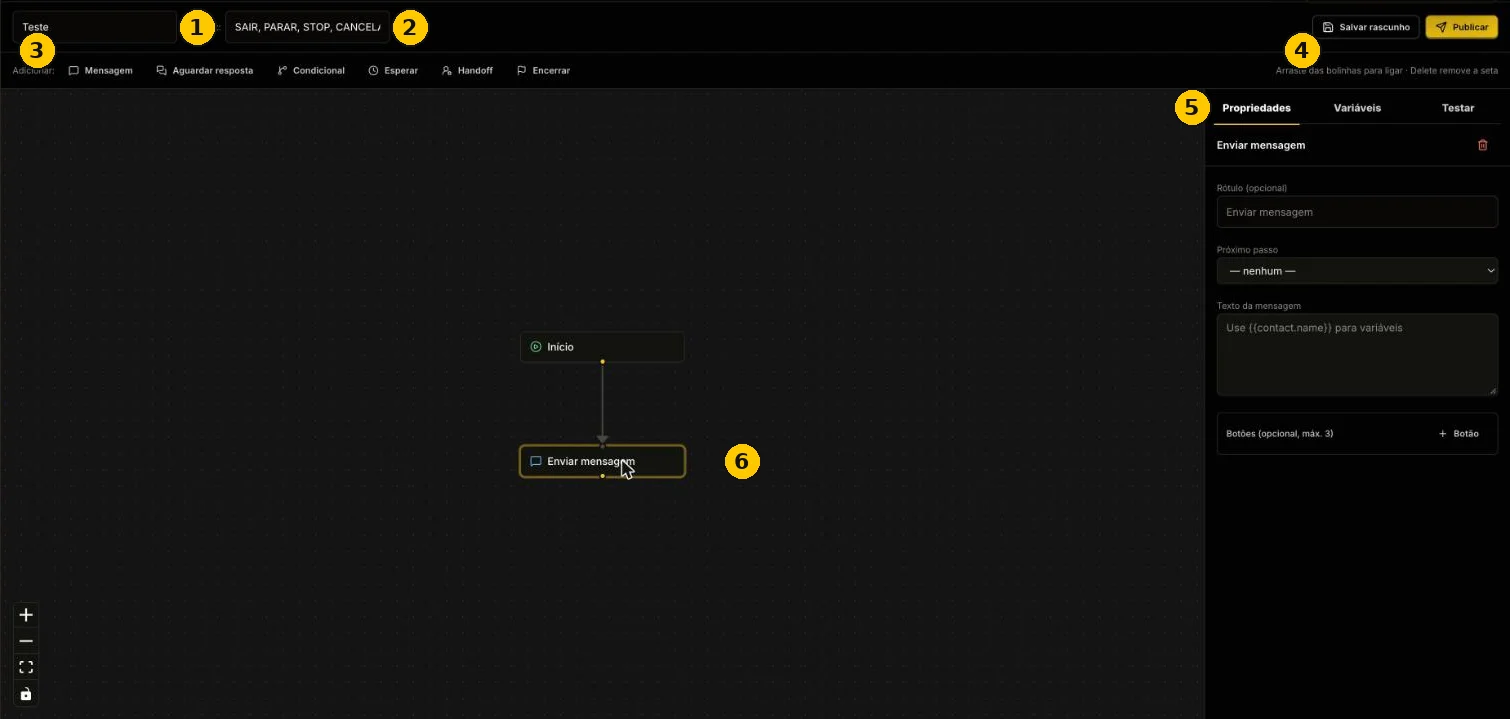
- Nome do fluxo.
- Opt-out: palavras que tiram o contato do fluxo, como SAIR, PARAR, STOP, CANCELAR.
- Adicionar: os blocos do fluxo.
- Salvar rascunho e Publicar.
- Painel lateral com as abas Propriedades, Variáveis e Testar.
- Canvas: arraste das bolinhas de um bloco até o outro para ligar. Delete remove a seta.
Adicionar e configurar os blocos
Clique no bloco na barra Adicionar:, ligue ao bloco anterior e clique nele para abrir as Propriedades. Todo bloco tem Rótulo (opcional) e Próximo passo, e pode ser removido pelo ícone de lixeira.
| Bloco | O que faz | Propriedades |
|---|---|---|
| Mensagem | Envia um texto. | Texto da mensagem (use {{contact.name}} para variáveis) e Botões (opcional, máx. 3). |
| Aguardar resposta | Espera qualquer resposta do contato e segue para o próximo passo. | Timeout (min) e Caminho de timeout (opcional). |
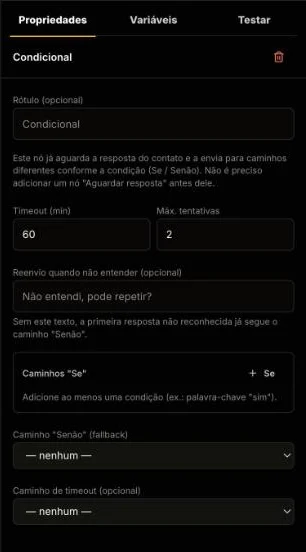
| Condicional | Já aguarda a resposta e manda para caminhos diferentes, sem precisar de um Aguardar resposta antes. | Timeout (min), Máx. tentativas, Reenvio quando não entender (opcional), Caminhos "Se" (por Palavra-chave ou Botão, com Contém), Caminho "Senão" (fallback) e Caminho de timeout (opcional). |
| Esperar | Pausa o fluxo por alguns minutos. | Tempo de espera. |
| Handoff | Passa a conversa para a equipe. | |
| Encerrar | Termina o fluxo. |
Para ramificar conforme o conteúdo da resposta, use o Condicional.
Sem texto de reenvio, a primeira resposta não reconhecida já segue o caminho Senão.
Variáveis
Na aba Variáveis, liste os campos do contato que a transmissão precisa mapear (CSV ou base) para o fluxo usar nas mensagens, além de nome e telefone. Use {{nomeDoCampo}} no texto dos blocos. Para criar um campo, use Criar novo campo.
Testar
Na aba Testar, simule as respostas do contato sem enviar mensagens reais. Adicione respostas com + Resposta ou um + Timeout e clique em Simular.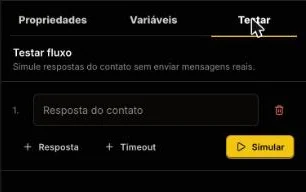
Salvar e publicar
Use Salvar rascunho para continuar depois. Quando estiver tudo certo, clique em Publicar. Só fluxos publicados aparecem nas transmissões e em Iniciar fluxo nas conversas.