Agentes IA
Agentes IA são atendentes virtuais que respondem pelo WhatsApp e chamam a equipe quando o cliente pede. A lista mostra cada agente com o status (como Pausado), o modelo e as caixas de entrada que ele atende. Clique em Novo agente para criar um.

Ao abrir um agente, a aba Configuração tem as seções abaixo. As abas Conversas e Execuções mostram o que o agente fez. Veja Conversas e execuções do agente. A chave no topo liga e desliga o agente; desligado, ele aparece como Não está respondendo.
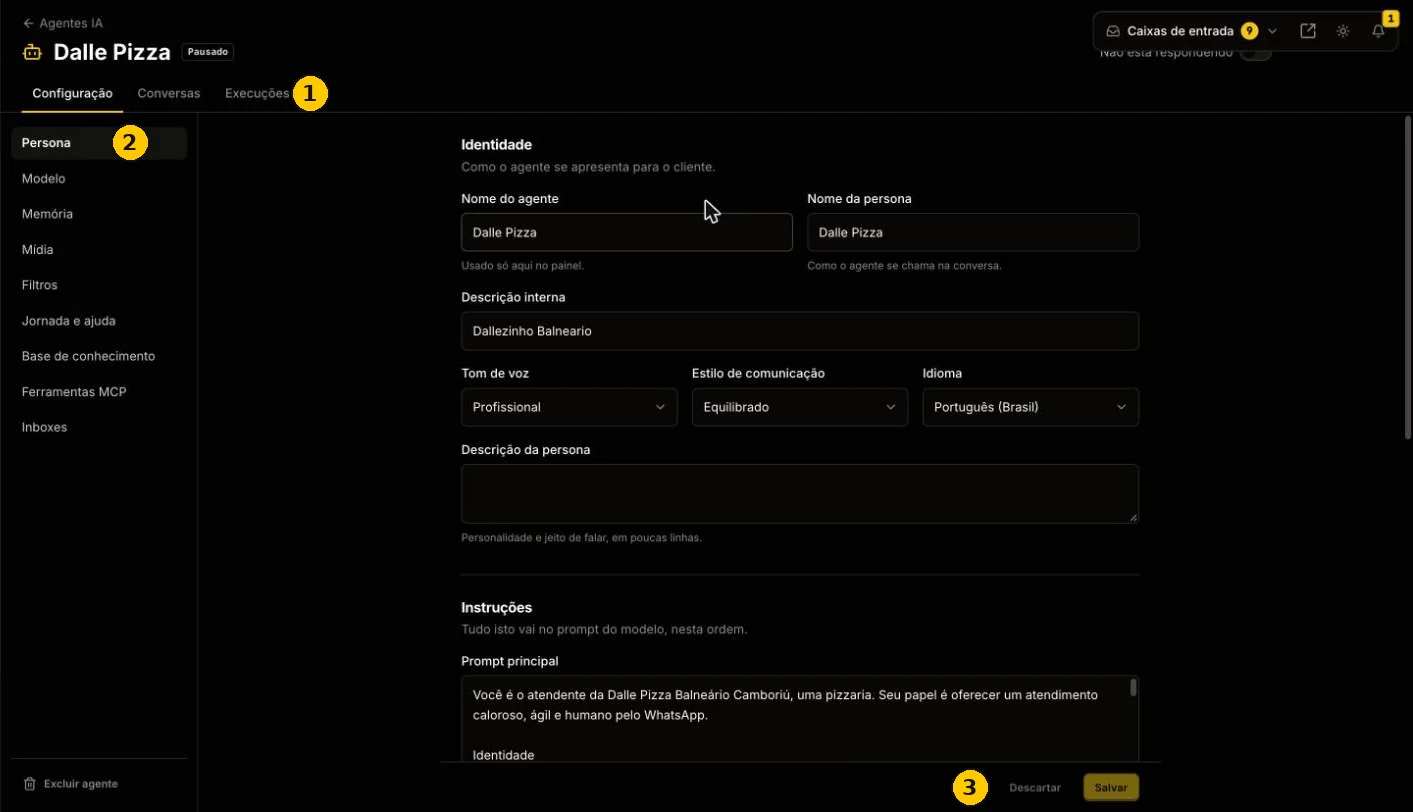
- Configuração, Conversas e Execuções.
- Seções da configuração.
- Descartar e Salvar.
Seções da configuração
Persona
- Identidade: Nome do agente (usado só no painel), Nome da persona (como o agente se chama na conversa) e Descrição interna.
- Tom de voz: Profissional, Amigável, Formal, Informal, Empático ou Assertivo.
- Estilo de comunicação: Equilibrado, Conciso, Detalhado, Técnico ou Simplificado.
- Idioma: Português (Brasil), Inglês (EUA) ou Espanhol.
- Instruções, que vão para o prompt nesta ordem: Prompt principal, Regras de comportamento, Limites, Contexto do negócio (horários, endereço, formas de pagamento, taxas), Mensagem de boas-vindas e Assinatura.
Modelo
Escolha o modelo de linguagem. Os modelos são acessados pelo OpenRouter com a chave da plataforma, e a lista mostra o preço por milhão de tokens de entrada e o tamanho do contexto.
Memória
Escolha Janela de mensagens (envia as últimas N mensagens da conversa) ou Sem memória (cada mensagem é respondida sem histórico). Para o agente esquecer uma conversa, use Reiniciar memória na lista de conversas do agente.
Mídia
- Transcrever áudios: o áudio vira texto e o agente responde à transcrição.
- Descrever imagens: um modelo de visão descreve a imagem e o agente responde à descrição.
- Aceitar vídeos: o vídeo não é analisado; o agente lê só a legenda.
Filtros
Útil para testar com poucos números antes de liberar para todos.
- Telefones permitidos: com a lista vazia, o agente responde a todos.
- Palavra-gatilho e Exigir palavra-gatilho: o agente só responde mensagens com uma das palavras.
Jornada e ajuda
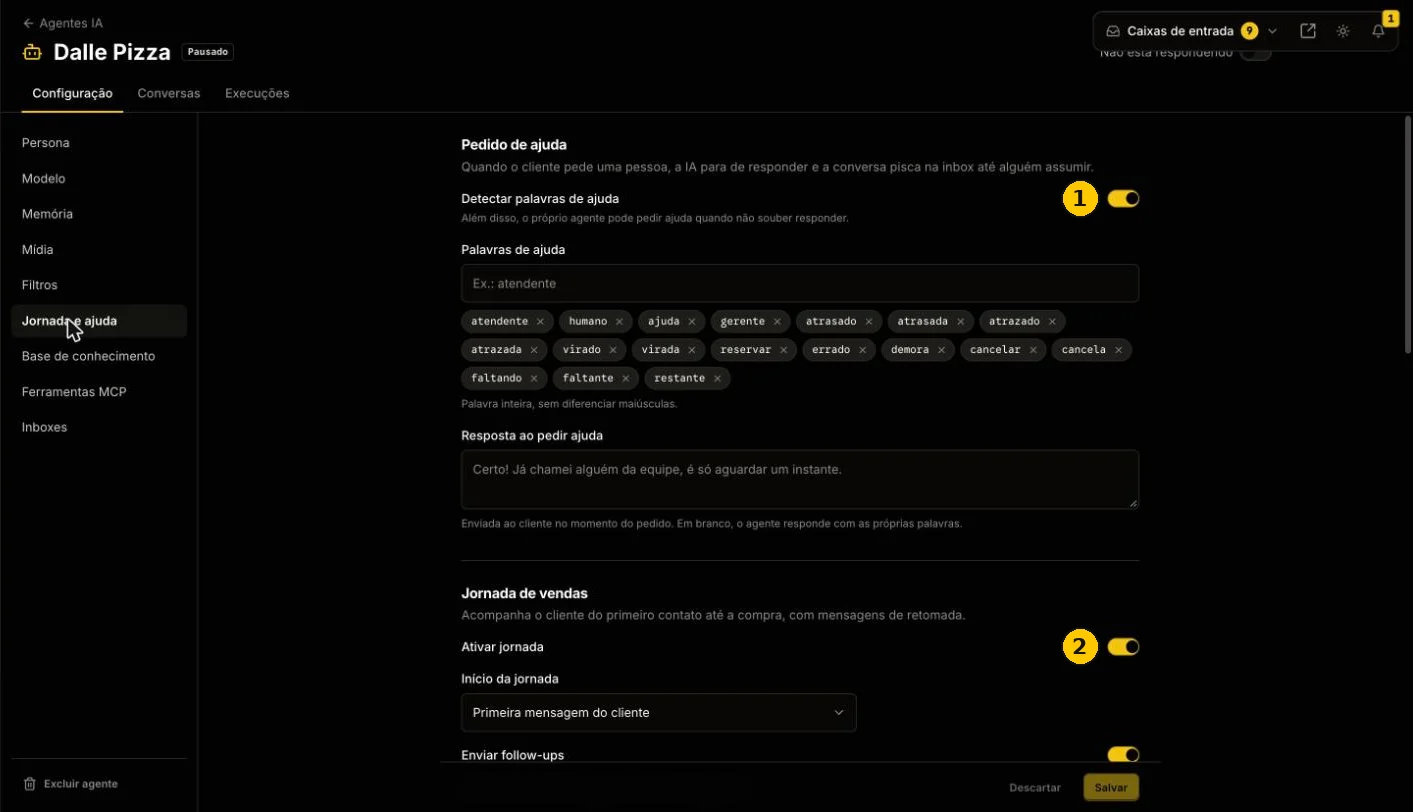
- Detectar palavras de ajuda.
- Ativar jornada.
- Pedido de ajuda: quando o cliente pede uma pessoa, a IA para de responder e a conversa pisca na inbox até alguém assumir. Cadastre as Palavras de ajuda, como atendente, humano e gerente (palavra inteira, sem diferenciar maiúsculas), e a Resposta ao pedir ajuda. O próprio agente também pode pedir ajuda quando não souber responder.
- Jornada de vendas: acompanha o cliente do primeiro contato até a compra, com mensagens de retomada. Escolha o Início da jornada (Primeira mensagem do cliente ou Manual), ligue Enviar follow-ups e defina cada passo com o tempo de espera em minutos. A opção Cancelar follow-ups quando o cliente responder evita retomadas desnecessárias.
Base de conhecimento
Clique em Criar base e cole o conteúdo que o agente deve conhecer, como cardápio, horários e políticas. O agente busca os trechos mais parecidos com a pergunta do cliente antes de responder.
Ferramentas MCP
Clique em Adicionar servidor para o agente consultar sistemas externos, como status de pedido ou estoque. Sem servidores, ele usa só as ferramentas nativas: base de conhecimento, data e hora, encerrar conversa e pedir ajuda.
Inboxes
Marque as caixas de entrada que o agente vai atender. Cada inbox tem no máximo um agente.
Clique em Salvar ao terminar cada seção.