Listas personalizadas
Uma lista personalizada é uma lista de envio com clientes que você escolhe: marcando um a um ou importando um arquivo CSV. Ela aparece como público nas campanhas, na aba Listas personalizadas.
| Lista personalizada | Audiência | |
|---|---|---|
| Como monta | Você escolhe os clientes ou importa um CSV. | Você define regras e a plataforma encontra os clientes. |
| Bom para | Clientes VIP, lista de teste, contatos de um evento. | Grupos por comportamento, como quem sumiu há 30 dias. |
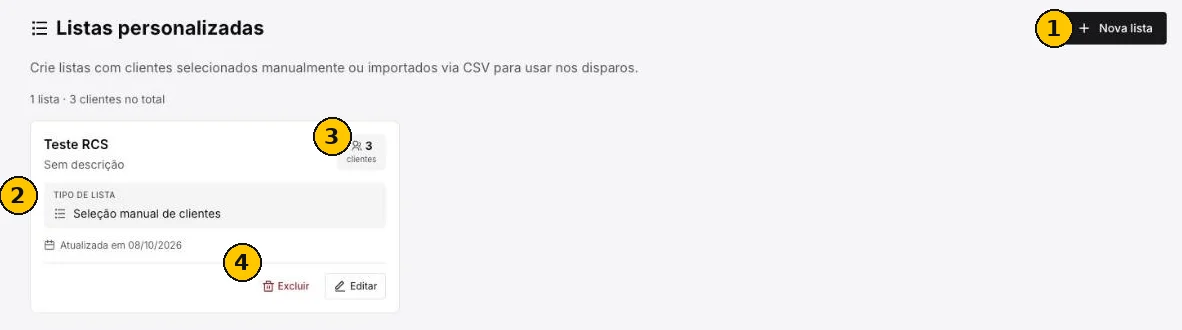
- Nova lista.
- Tipo de lista, como Seleção manual de clientes.
- Quantidade de clientes da lista.
- Excluir e Editar.
O topo mostra quantas listas existem e o total de clientes, como 1 lista · 3 clientes no total.
Criar uma lista
- Em Fidelização e Recorrência › Listas personalizadas, clique em Nova lista.
- Preencha o Nome da lista (obrigatório) e, se quiser, a Descrição.
- Marque os clientes na tabela. Use a busca por nome ou telefone e as setas Anterior e Próxima para trocar de página.
- Ou importe um arquivo: baixe o Modelo CSV, preencha e envie em Importar CSV.
- Clique em Salvar lista.
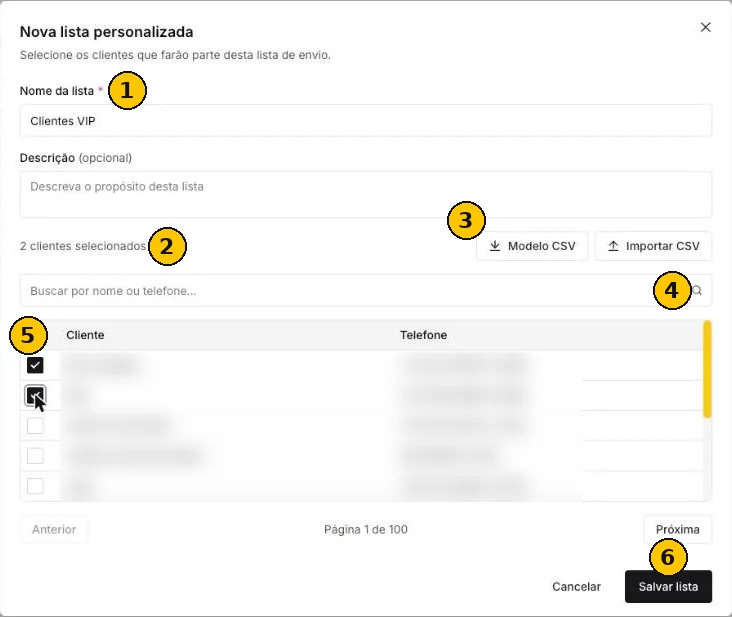
- Nome da lista.
- Contador de clientes selecionados.
- Modelo CSV e Importar CSV.
- Busca por nome ou telefone.
- Caixas de seleção dos clientes.
- Salvar lista.
Editar ou excluir
Editar abre a mesma janela, com os clientes da lista já marcados. Marque ou desmarque e clique em Salvar lista. Excluir remove a lista.
Usar na campanha
Em Nova campanha, no passo Audiência, abra a aba Listas personalizadas e clique no cartão da lista. O alcance mostra o número de membros. Veja Criar uma campanha.
Lista de teste
Monte uma lista com o seu número e o da equipe para testar uma campanha nova antes de mandar para a base toda.