Como criar uma campanha
Uma campanha de recorrência dispara mensagens todos os dias liberados, dentro de um período, para um público. A criação tem 4 passos. O terceiro muda conforme o canal.
- AudiênciaSegmentação RFV, audiência salva ou lista personalizada.Público
- ConfiguraçãoNome, período, limite diário, horário e dias.Regras
- Criativo ou TemplateTexto escrito na hora (SMS) ou template da Biblioteca (RCS e WhatsApp Business API).Mensagem
- ResumoConfira tudo e crie.Criar campanha
Antes de começar
- Escolha o canal certo. Veja Canais e custos.
- Para RCS e WhatsApp Business API, tenha um template aprovado na Biblioteca.
- Para canais pagos, confira o saldo da carteira no topo da plataforma.
Abrir a criação e escolher o canal
- No menu lateral, abra Fidelização e Recorrência › Campanhas.
- Clique em Nova campanha.
- Escolha WhatsApp Web, WhatsApp Business API, SMS ou RCS.
A criação abre em um painel à direita. O topo mostra o canal escolhido e o passo atual, como SMS · Passo 1 de 4 · Audiência.
Os 4 passos
Audiência: para quem vai a campanha
Escolha a origem do público. As abas filtram o que aparece: Todas, Segmentação RFV, Audiências salvas, Listas personalizadas e Criar.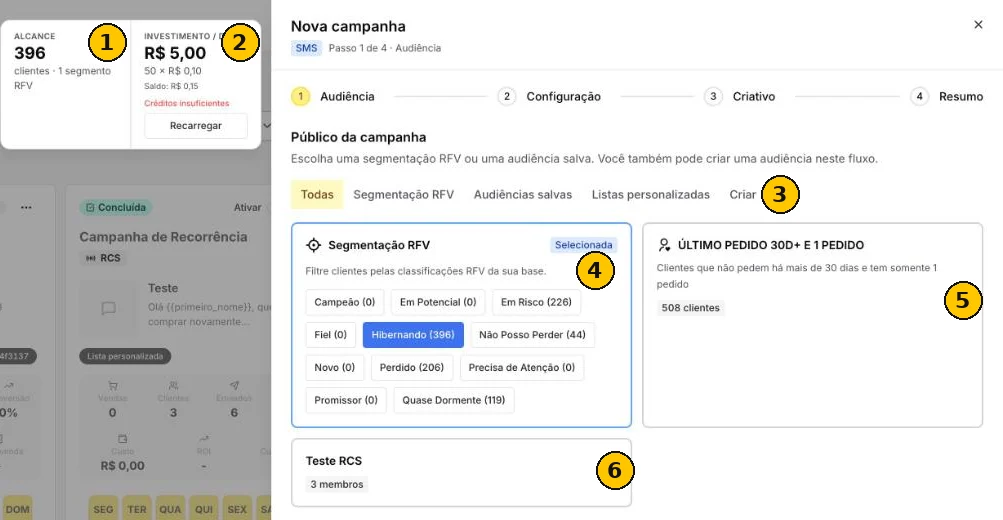
- Alcance: quantos clientes o público tem.
- Investimento / dia do canal.
- Abas de público.
- Segmentação RFV: clique nos grupos. O número ao lado de cada um é a quantidade de clientes.
- Audiência salva, com o tamanho. Veja Audiências.
- Lista personalizada, com o número de membros. Veja Listas personalizadas.
Na Segmentação RFV dá para marcar mais de um grupo. O alcance soma os grupos:
Ao clicar em uma audiência ou lista, ela passa a ser o público e fica marcada como Selecionada. A campanha usa uma origem de cada vez.
A aba Criar monta uma audiência nova sem sair da campanha. Veja Usar uma audiência em uma campanha.
Clique em Avançar.
Configuração: nome, período e regras de envio
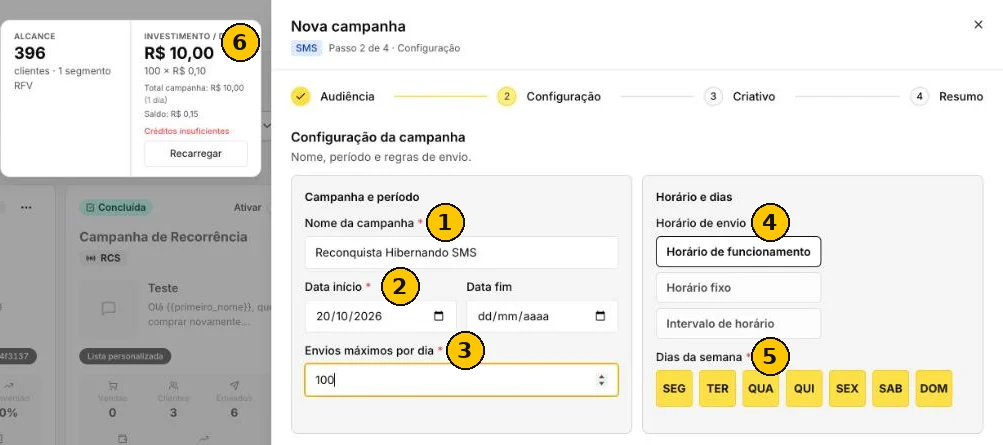
- Nome da campanha (obrigatório).
- Data início (obrigatória) e Data fim (opcional). Sem data fim, a campanha não tem data para terminar e aparece como Sem data fim.
- Envios máximos por dia (obrigatório). O padrão é
50. - Horário de envio.
- Dias da semana (obrigatório). Dias em amarelo estão liberados. Clique para ligar ou desligar.
- Investimento / dia recalculado com o novo limite.
Horário de envio
| Opção | Como funciona |
|---|---|
| Horário de funcionamento | Envia dentro do horário de funcionamento do estabelecimento. É o padrão. |
| Horário fixo | Envia em um horário único que você escolhe, como 09:36. |
| Intervalo de horário | Envia entre um Início e um Fim que você define. |
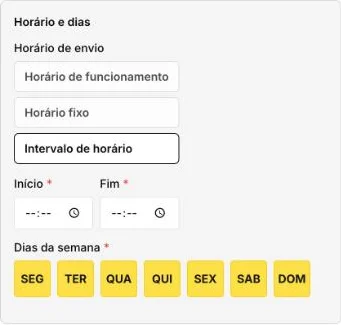
O investimento máximo por dia é envios máximos por dia × custo por envio. Com 100 envios de SMS a R$ 0,10, são R$ 10,00 por dia, mesmo que o público seja maior.
Clique em Avançar.
Criativo ou Template: a mensagem
No SMS: criativo escrito na hora
O SMS não aceita imagem. Cada criativo tem Título e Descrição, que são obrigatórios, e Link, opcional. A descrição é o texto enviado ao cliente, com limite de 134 caracteres e contador abaixo do campo.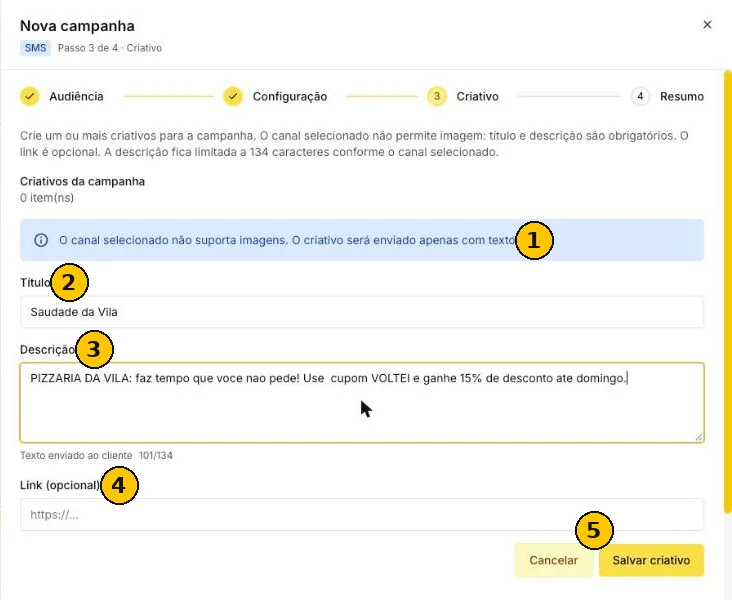
- Aviso: o canal não suporta imagens.
- Título do criativo, para você identificar.
- Descrição: o texto que o cliente recebe. Contador
101/134. - Link (opcional).
- Salvar criativo.
Clique em Criar primeiro criativo para abrir o formulário e em + Criativo para adicionar outros. Cada criativo salvo vira um cartão com Editar e Excluir.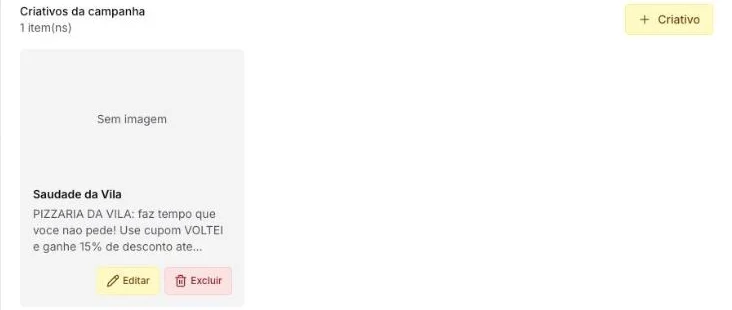
No RCS e no WhatsApp Business API: template da Biblioteca
O passo se chama Template. Escolha um template aprovado ou pendente: a campanha só dispara depois da aprovação.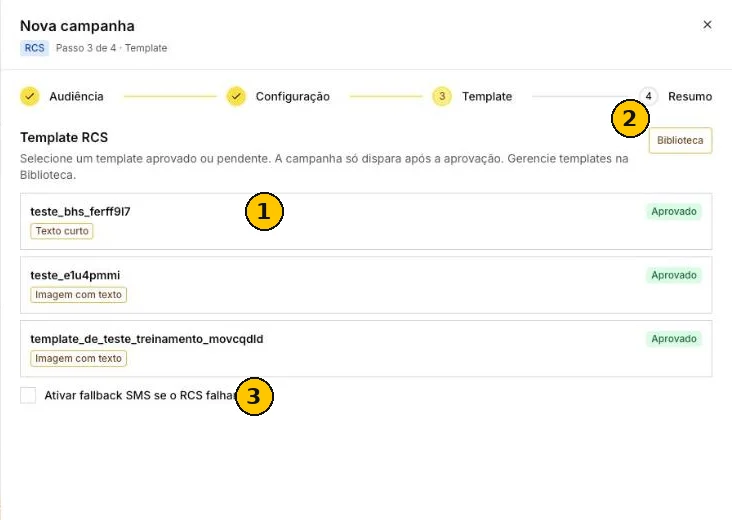
- Templates da loja, com o tipo (como Texto curto ou Imagem com texto) e o status.
- Biblioteca: abre a gestão de templates.
- Ativar fallback SMS se o RCS falhar.
Com o fallback SMS marcado, aparece o campo Texto do SMS (máx. 160). Esse texto vai por SMS para quem não puder receber o RCS.
No WhatsApp Business API, o passo mostra os templates Meta e uma Prévia do template ao lado do painel. O botão Gerenciar templates abre a Biblioteca.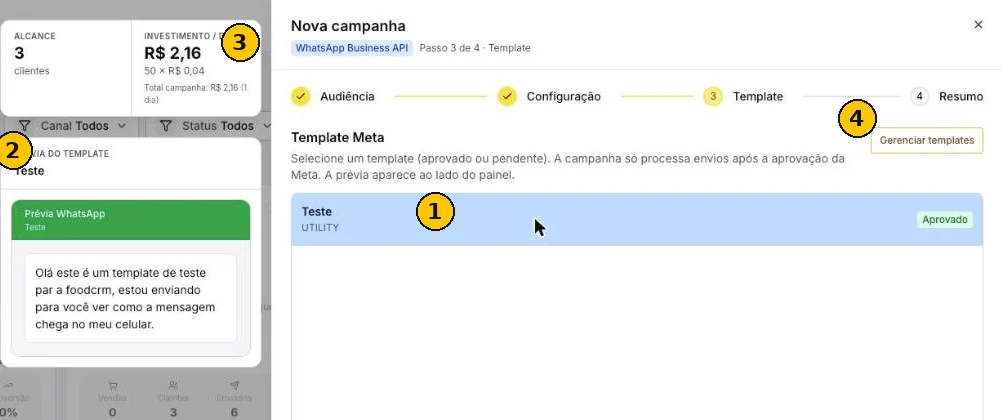
- Template selecionado, com a categoria e o status.
- Prévia WhatsApp da mensagem.
- Investimento / dia recalculado pela categoria do template.
- Gerenciar templates.
Clique em Avançar.
Resumo: confira e crie
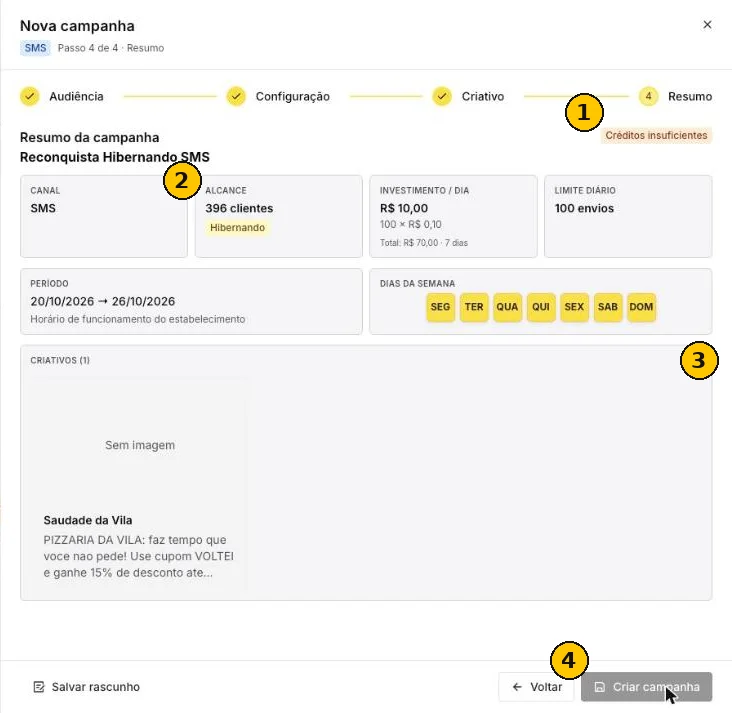
- Créditos insuficientes, quando o saldo não cobre o investimento.
- Canal, Alcance, Investimento / dia (com o total do período) e Limite diário. Abaixo, Período, horário e Dias da semana.
- Criativos que serão enviados.
- Criar campanha. Fica desabilitado se faltar saldo.
Confira e clique em Criar campanha. Ela aparece na lista de campanhas.
Voltar, salvar rascunho ou descartar
- Voltar retorna um passo sem perder o que foi preenchido.
- Salvar rascunho, no rodapé, guarda a campanha com status Rascunho para terminar depois.
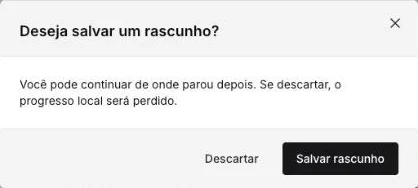
- Ao fechar o painel pelo X, a plataforma pergunta Deseja salvar um rascunho?. Descartar perde o progresso; Salvar rascunho guarda.
Problemas comuns
| O que acontece | Por quê | O que fazer |
|---|---|---|
| Avançar desabilitado no passo do criativo | Nenhum criativo salvo. | Crie e salve ao menos um criativo. |
| Criar campanha desabilitado | Saldo insuficiente para o canal. | Clique em Recarregar no cartão de investimento. |
| Aviso WhatsApp Web não configurado | O WhatsApp Web da loja não está conectado. | Clique em Ir para configuração. |
| Nenhum template para escolher | A loja não tem template do canal. | Crie um na Biblioteca. |