Como criar um template de WhatsApp (Meta)
Campanhas de WhatsApp Business API usam templates aprovados pela Meta. Eles ficam em Fidelização e Recorrência › Biblioteca, na aba WhatsApp (Meta).
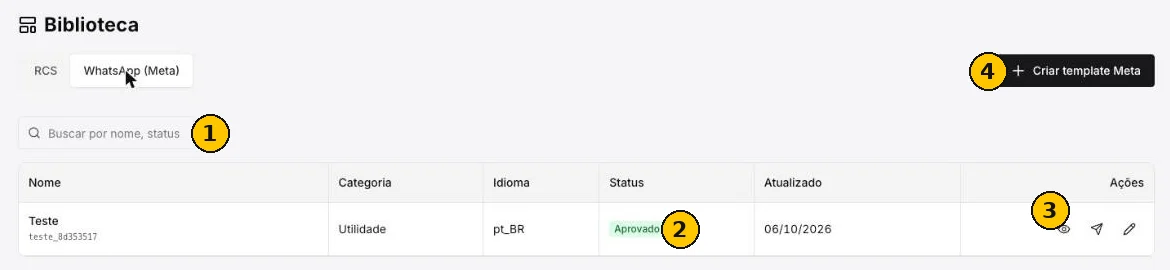
- Busca por nome ou status.
- Status da análise, como Aprovado.
- Ações: ver o template, testar o envio e editar.
- Criar template Meta.
A tabela mostra Nome (com o identificador técnico abaixo), Categoria, Idioma, Status e Atualizado. O ícone de olho abre a prévia, com Testar envio e Editar template.
Criar um template
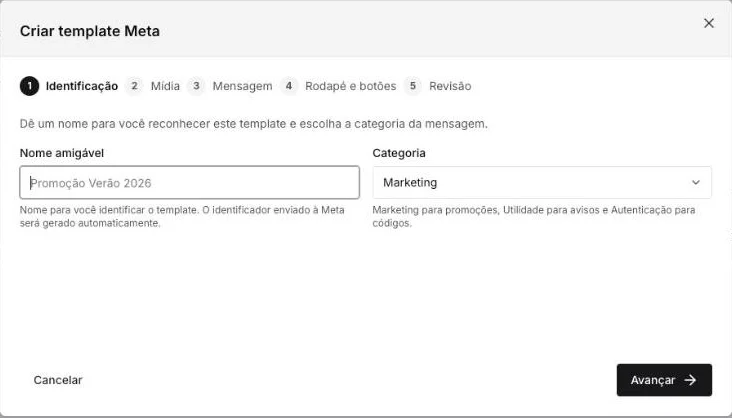
Identificação
- Nome amigável: para você identificar o template. O identificador enviado à Meta é gerado automaticamente.
- Categoria:
| Categoria | Para quê |
|---|---|
| Marketing | Promoções e ofertas. É o padrão. |
| Utilidade | Avisos, como status de pedido. |
| Autenticação | Códigos de verificação. |
No passo Template da campanha, o investimento por envio é recalculado pela categoria. Na demonstração, um template de Utilidade custou R$ 0,04 por envio. Veja Canais e custos.
Mídia
Escolha Sim, adicionar mídia para incluir uma imagem, vídeo ou documento no topo da mensagem, ou Não, seguir sem mídia. É opcional.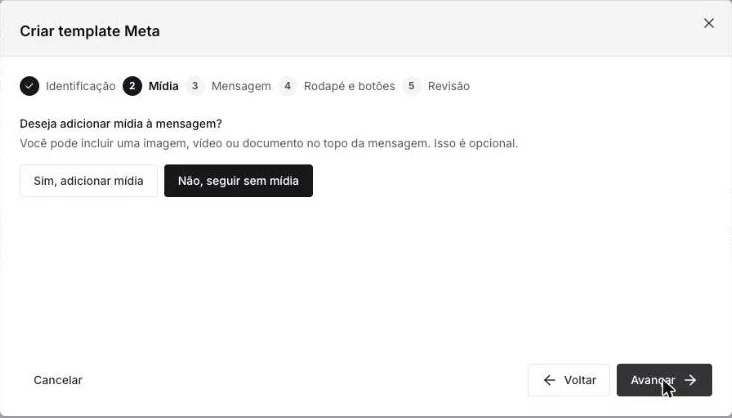
Mensagem
Escreva o corpo da mensagem. Clique em um dado para inserir a variável ou escreva no formato {{nome_cliente}}. Para cada variável usada, aparece um campo em Exemplos das variáveis: preencha com um valor real, como Maria. A Meta usa esses exemplos na análise.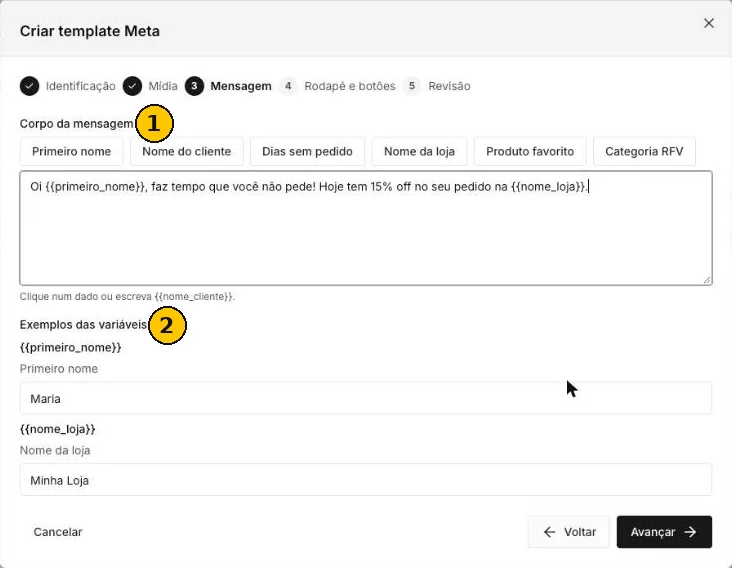
- Variáveis disponíveis.
- Exemplos das variáveis, um campo por variável usada.
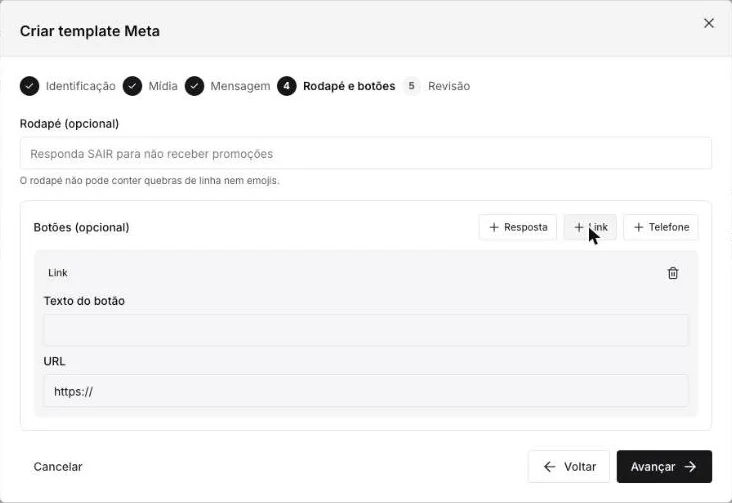
Rodapé e botões
- Rodapé (opcional): sem quebras de linha nem emojis. Exemplo: Responda SAIR para não receber promoções.
- Botões (opcional): até 3, de três tipos: Resposta (resposta rápida), Link e Telefone. O botão Link pede Texto do botão e URL.
Revisão
A Prévia WhatsApp mostra a mensagem como o cliente vai ver, com as variáveis trocadas pelos exemplos, o rodapé e os botões. Se estiver certo, clique em Enviar para análise da Meta.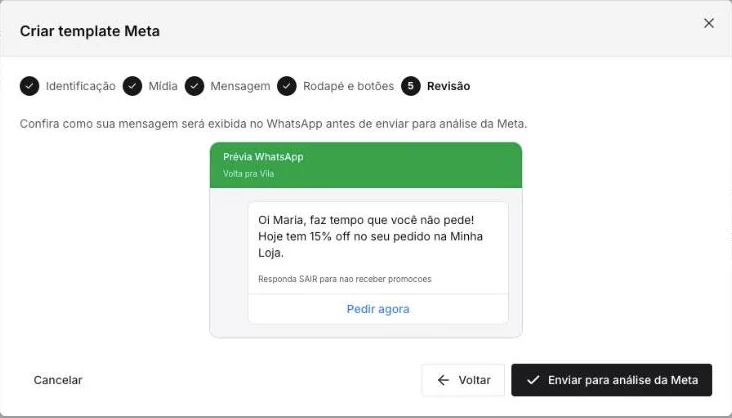
Depois de aprovado, o template aparece no passo Template das campanhas de WhatsApp Business API.