Como criar um template RCS
Templates RCS são usados nas campanhas do canal RCS. A criação tem 5 passos e mostra, à direita, Como o cliente vê a mensagem no celular, atualizada enquanto você escreve.
Identificação
Em Fidelização e Recorrência › Biblioteca, na aba RCS, clique em Criar template RCS.
- Nome amigável: nome para você reconhecer o template, como Promoção Fim de Semana. O identificador técnico é gerado automaticamente.
- Idioma: Português ou Inglês.
Clique em Continuar.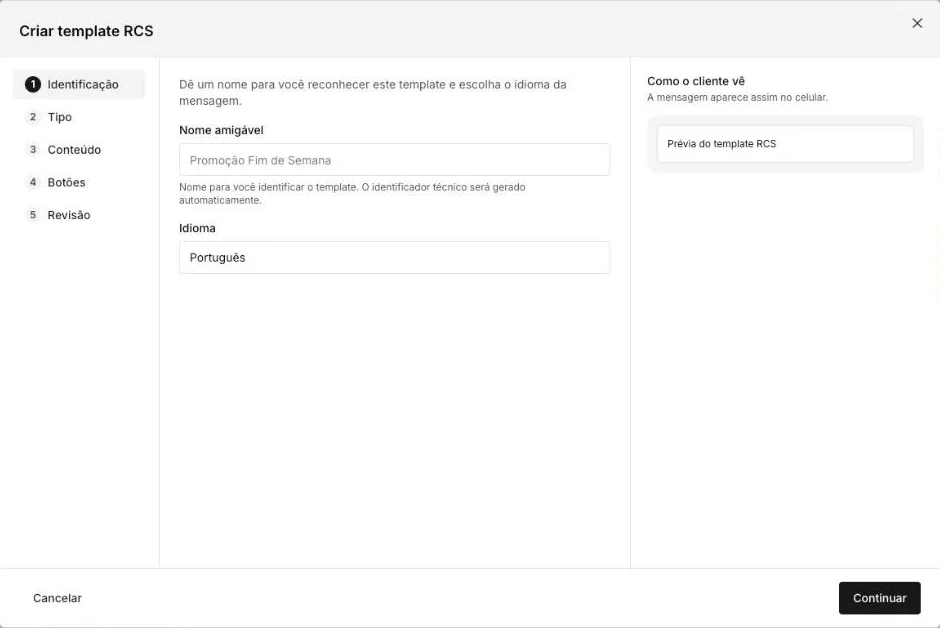
Tipo
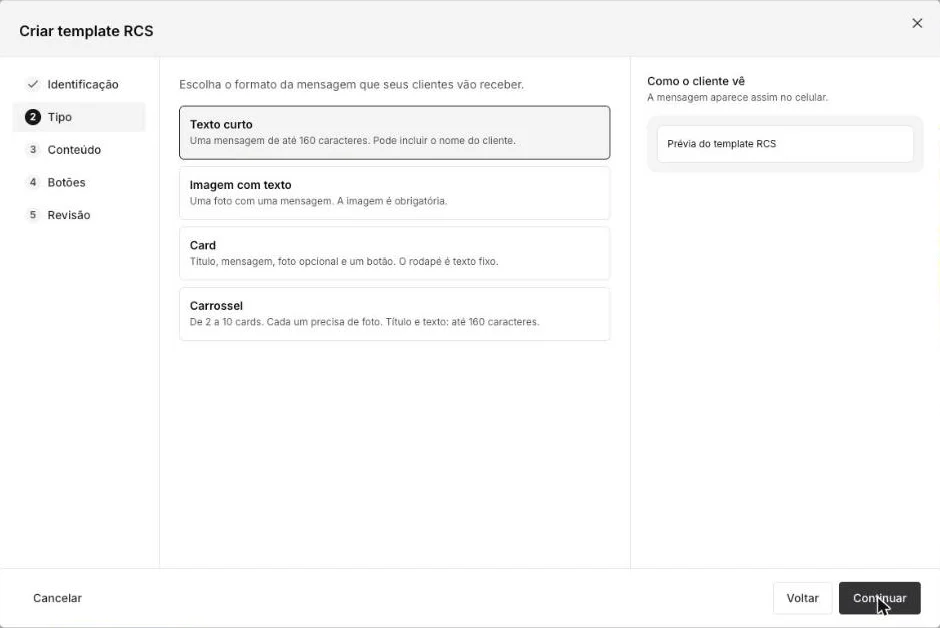
Escolha o formato da mensagem:
| Tipo | O que leva |
|---|---|
| Texto curto | Uma mensagem de até 160 caracteres. Pode incluir o nome do cliente. |
| Imagem com texto | Uma foto com uma mensagem. A imagem é obrigatória. |
| Card | Título, mensagem, foto opcional e um botão. O rodapé é texto fixo. |
| Carrossel | De 2 a 10 cards. Cada um precisa de foto. Título e texto: até 160 caracteres. |
Conteúdo
Os campos mudam com o tipo. No Card:
- Título do card e Mensagem, que aceitam variáveis do cliente;
- Imagem em JPG, PNG ou GIF. Acima de 2 MB, a imagem é reduzida para o RCS;
- Rodapé (opcional), até 60 caracteres, texto fixo sem nome de cliente.
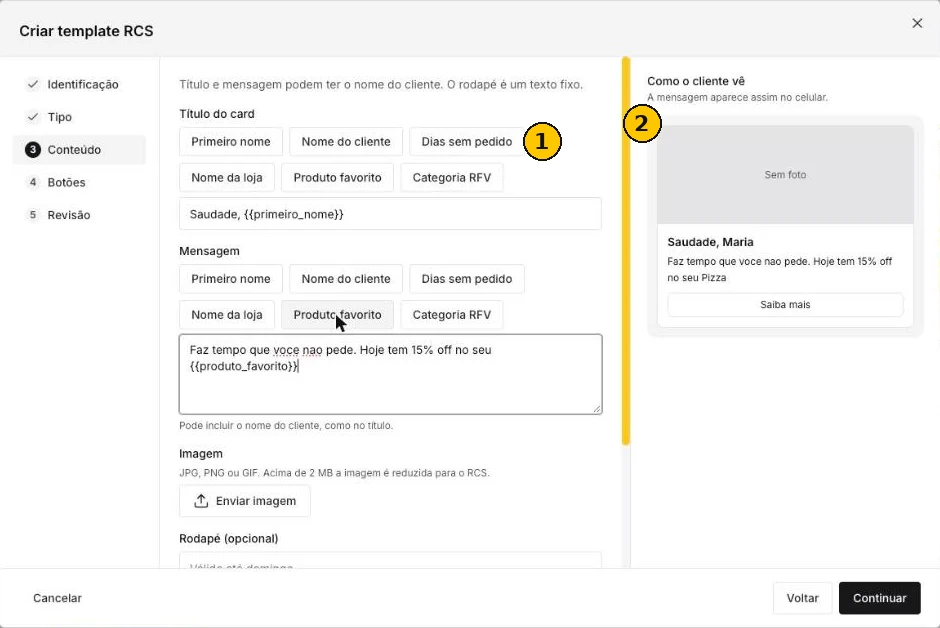
- Variáveis: clique para inserir Primeiro nome, Nome do cliente, Dias sem pedido, Nome da loja, Produto favorito ou Categoria RFV.
- Prévia com valores de exemplo, como Saudade, Maria.
Botões
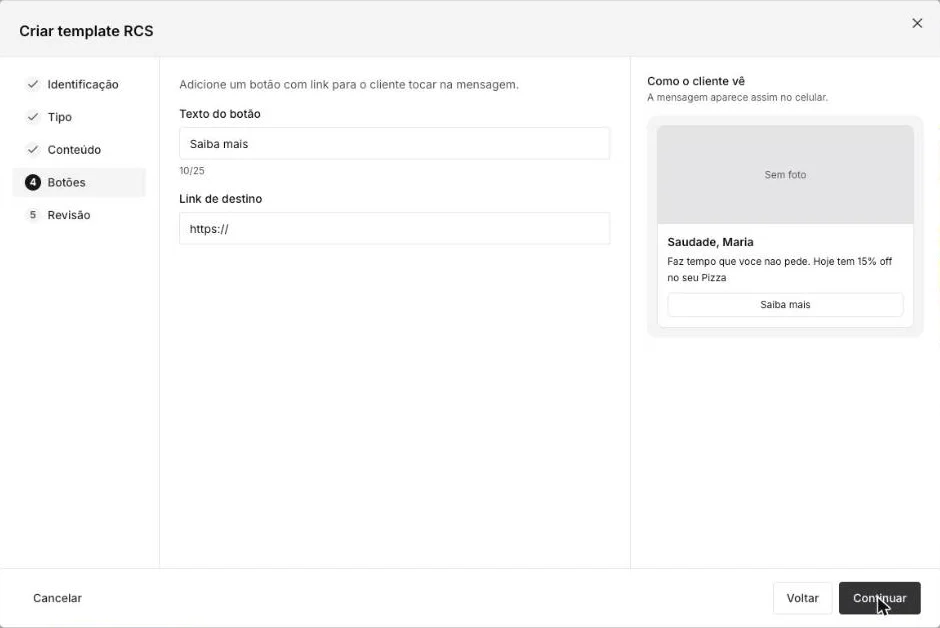
Adicione um botão com link para o cliente tocar na mensagem:
- Texto do botão, até 25 caracteres. O padrão é Saiba mais.
- Link de destino, como o endereço do seu cardápio.
Revisão e envio para análise
Confira nome, idioma e tipo, como Volta pra Vila · Português · Card, e a prévia. Se estiver certo, clique em Enviar para análise.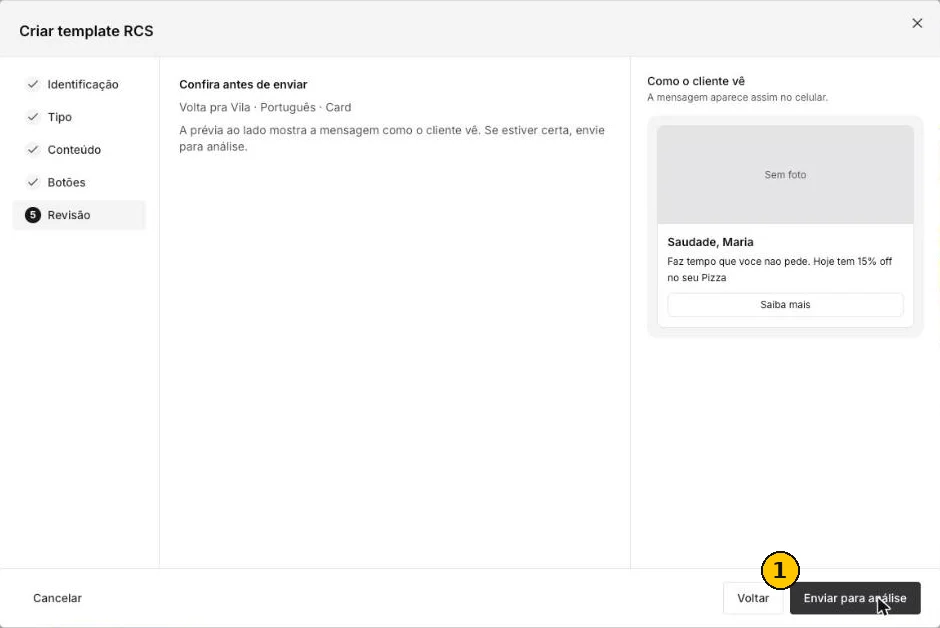
- Enviar para análise.
O template aparece na Biblioteca com o status da análise. Use Sincronizar status para atualizar e Testar envio para receber no seu celular. Depois de aprovado, ele fica disponível no passo Template das campanhas RCS.
- Use Primeiro nome no título: a mensagem fica pessoal sem ocupar muito espaço.
- O botão deve levar direto para onde o cliente compra.
- Em campanhas RCS, ative o fallback SMS para quem não recebe RCS.