Dashboard
O Dashboard é a primeira tela depois do login (título Início). Ele junta, em uma página, as vendas do dia, a saúde da base de clientes e os atalhos para agir rápido. Todos os números são da loja selecionada no topo da plataforma.
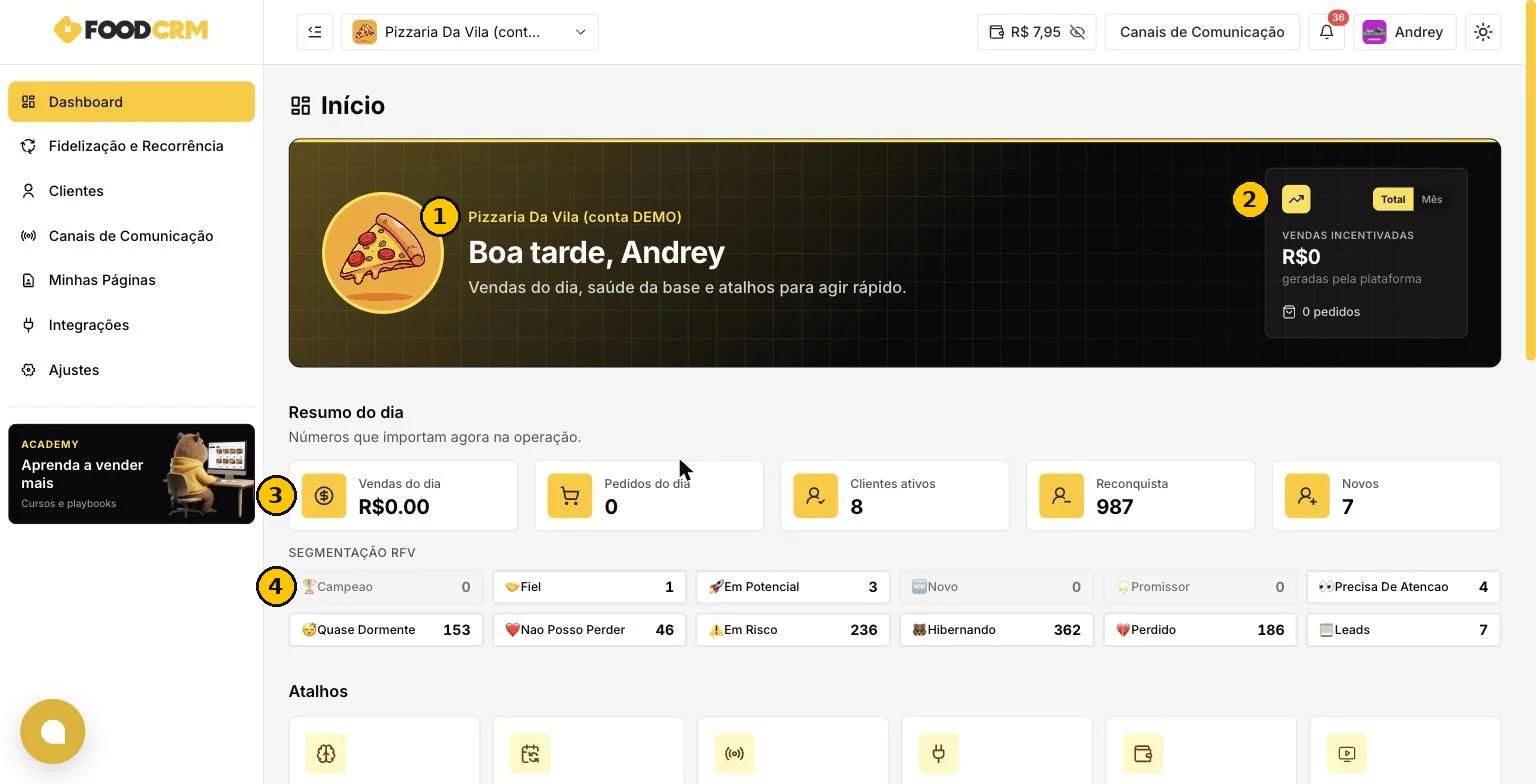
- Boas-vindas: logo, nome da loja e saudação.
- Vendas incentivadas: vendas geradas pelas campanhas da FoodCRM, no total ou no mês.
- Resumo do dia: cinco indicadores da operação e da base.
- Segmentação RFV: quantos clientes há em cada tipo de cliente, mais os leads.
Os relatórios do Dashboard
| Bloco | O que responde | Artigo |
|---|---|---|
| Vendas incentivadas | Quanto a FoodCRM já trouxe de venda para a loja? | Vendas incentivadas |
| Resumo do dia | Como está a operação hoje e quantos clientes posso reconquistar? | Resumo do dia |
| Segmentação RFV | Como minha base está distribuída por comportamento de compra? | Segmentação RFV |
| Evolução do faturamento | Quanto vendi por mês para clientes novos e recorrentes? | Evolução do faturamento |
| Rankings de clientes | Quem são os clientes que mais gastam e que mais pedem? | Rankings de clientes |
Trocar a loja
Clique no seletor com o nome da loja, no topo da tela. Digite no campo Buscar... para encontrar a loja e clique nela. O Dashboard recarrega com os números da loja escolhida.
Redes com várias unidades aparecem também como Nome da rede, Todas as lojas, para ver a rede inteira de uma vez.
Atalhos
Abaixo da segmentação RFV, os Atalhos levam direto às telas mais usadas.
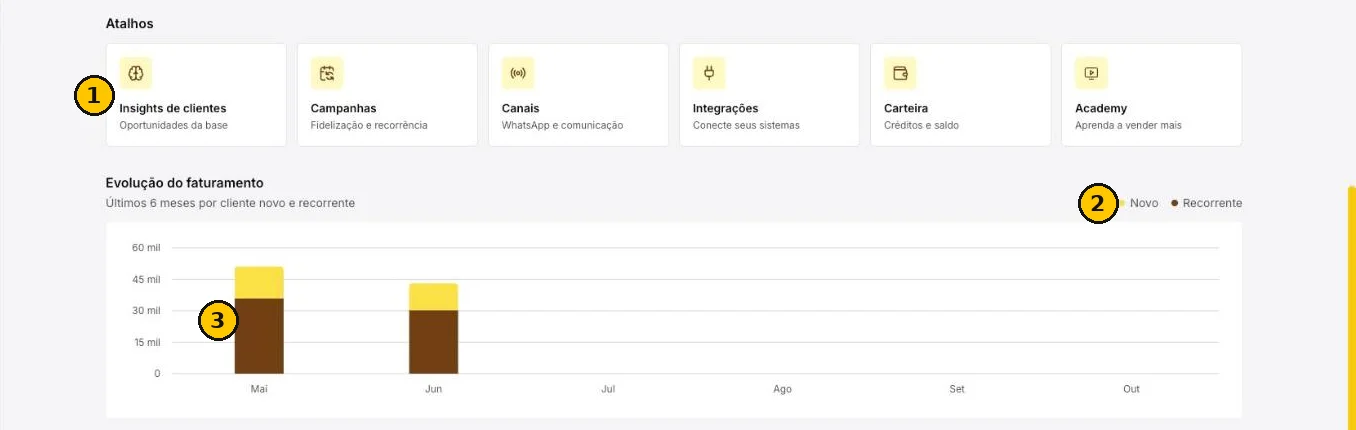
| Atalho | Leva para |
|---|---|
| Insights de clientes (Oportunidades da base) | Clientes › Visão geral |
| Campanhas (Fidelização e recorrência) | Fidelização e Recorrência › Campanhas |
| Canais (WhatsApp e comunicação) | Canais de Comunicação |
| Integrações (Conecte seus sistemas) | Integrações |
| Carteira (Créditos e saldo) | Ajustes › Carteira |
| Academy (Aprenda a vender mais) | Academy, com cursos e playbooks |
Aviso de WhatsApp desconectado
Quando o WhatsApp da loja está desconectado, o Dashboard abre um aviso por cima da tela, porque as campanhas por WhatsApp dependem dessa conexão.
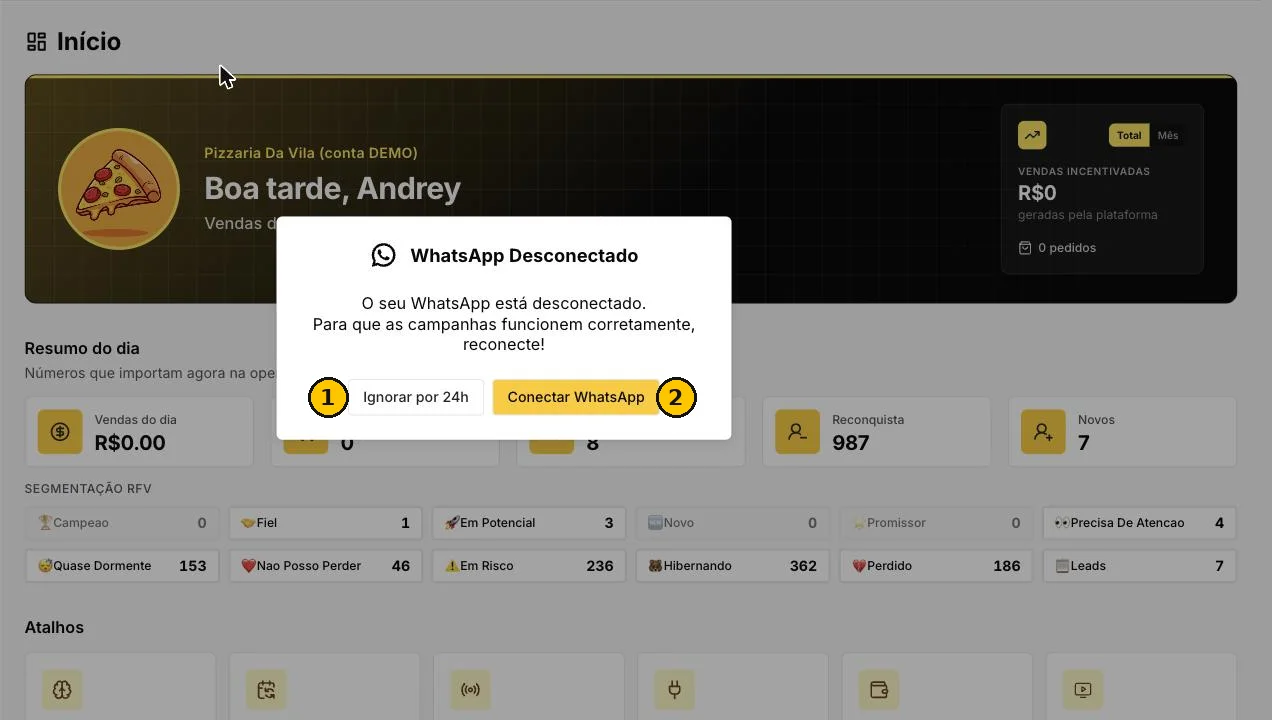
- Ignorar por 24h: fecha o aviso. Ele volta a aparecer depois de um dia se o WhatsApp continuar desconectado.
- Conectar WhatsApp: leva para reconectar o canal.
Enquanto o WhatsApp estiver desconectado, as campanhas por esse canal não funcionam corretamente. Reconecte assim que possível.
Barra superior
Em todas as telas, inclusive no Dashboard, a barra superior mostra:
- Seletor de loja, explicado acima.
- Saldo da carteira (ex.:
R$ 7,95). Clique nele para abrir Ajustes › Carteira, onde ficam o saldo, o catálogo, as recargas e o histórico. - Canais de Comunicação, Notificações (com o número de não lidas), o seu perfil e o botão de tema claro ou escuro.
Artigos sobre o Dashboard
Vendas incentivadas
O que é o cartão Vendas incentivadas, a diferença entre Total e Mês e como a FoodCRM decide quais vendas vieram das campanhas.
Resumo do dia
Os cinco indicadores do Resumo do dia (vendas, pedidos, clientes ativos, reconquista e novos), como ler cada um e o que fazer com eles.
Segmentação RFV
Como a FoodCRM classifica os clientes por recência, frequência e valor, o que significa cada um dos 11 tipos de cliente e como agir em cada um.
Evolução do faturamento
Como ler o gráfico de faturamento dos últimos 6 meses, separado entre clientes novos e recorrentes.
Rankings de clientes
Os top 10 clientes por valor gasto e por número de pedidos, como abrir os detalhes e a ficha completa de cada cliente.
Rotina com o Dashboard
Um roteiro diário, semanal e mensal para transformar os números do Dashboard em campanhas e vendas.
Glossário de métricas
Definição curta de cada número exibido no Dashboard da FoodCRM, em ordem alfabética.
Dúvidas frequentes
Respostas rápidas para as dúvidas mais comuns sobre os números do Dashboard.