Base de clientes
A Base de clientes é a lista completa de clientes da loja, um a um. Aqui você busca, filtra, cadastra, importa e enriquece clientes.
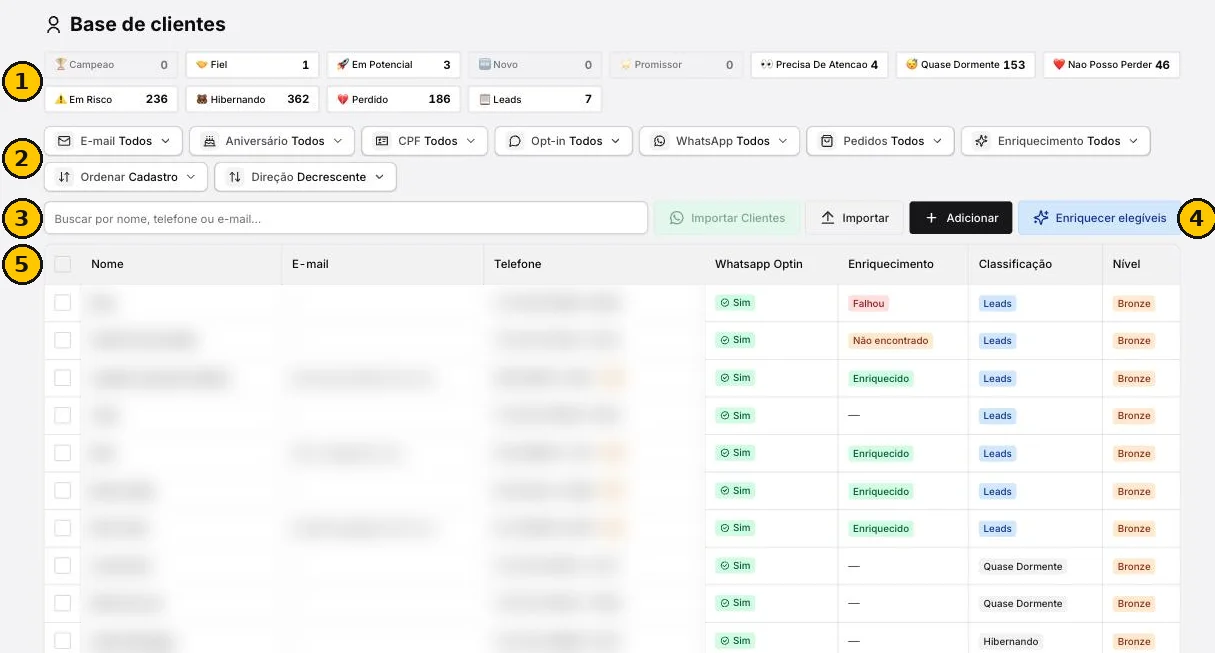
- Tipos de cliente: etiquetas com a contagem de cada tipo RFV e dos leads. Clique em uma para mostrar só aquele tipo; clique de novo para voltar.
- Filtros por dado preenchido, WhatsApp, pedidos e enriquecimento, mais Ordenar e Direção.
- Busca por nome, telefone ou e-mail.
- Ações: Importar Clientes (WhatsApp), Importar (CSV), Adicionar e Enriquecer elegíveis.
- Tabela de clientes. Clique em um cliente para abrir a ficha completa.
Filtros
| Filtro | Opções |
|---|---|
| Com e-mail · Sem e-mail | |
| Aniversário | Com data · Sem data |
| CPF | Com CPF · Sem CPF |
| Opt-in | Com opt-in · Sem opt-in |
| Verificado · Não verificado | |
| Pedidos | Com pedidos · Leads (sem pedidos) |
| Enriquecimento | Elegíveis · Não elegíveis · Enriquecidos (Limpar remove o filtro) |
| Ordenar | Data de cadastro · Nome · Último pedido · Ticket médio · Atualização |
| Direção | Decrescente · Crescente |
Os filtros se somam: escolher Sem e-mail e Com pedidos mostra quem já comprou mas não tem e-mail. Para voltar ao padrão, clique em Limpar filtros, que aparece ao lado dos filtros quando algum está ativo.
Colunas da tabela
| Coluna | O que mostra |
|---|---|
| Nome | Nome do cliente. |
E-mail do cadastro, ou - quando não há. | |
| Telefone | Telefone principal. Um selo como +4 indica que há mais telefones no cadastro. |
| Whatsapp Optin | Se o cliente aceita receber mensagens no WhatsApp. |
| Enriquecimento | Situação do enriquecimento: Enriquecido, Não encontrado, Falhou ou — quando não foi enriquecido. |
| Classificação | Tipo de cliente da Matriz RFV, ou Leads. |
| Nível | Nível exibido para o cliente (ex.: Bronze). |
No rodapé, escolha quantos clientes ver por página (5, 10, 20 ou 50) e navegue entre as páginas. O texto Mostrando 1 a 10 de 998 registros mostra o total com os filtros aplicados.
Clicar em um cliente abre a ficha com resumo financeiro, última atividade e histórico de pedidos, a mesma dos rankings do Dashboard.
Adicionar um cliente
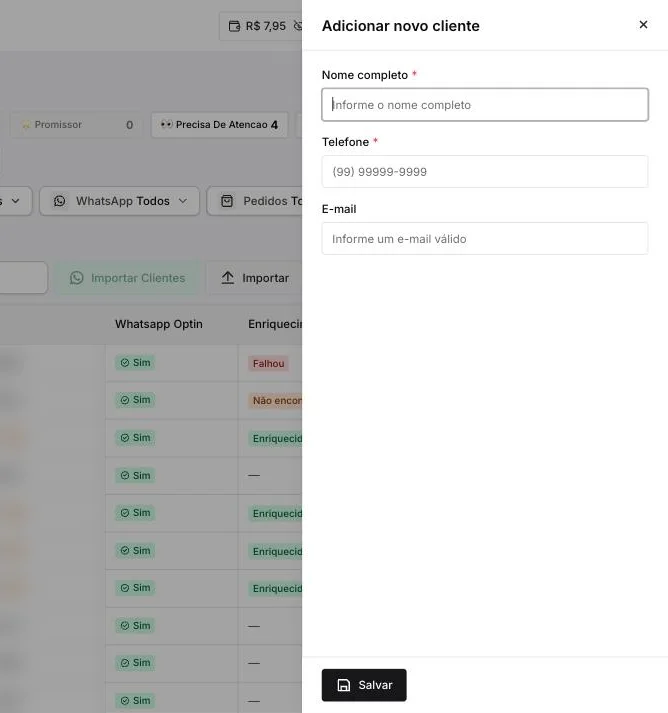
- Clique em Adicionar.
- Preencha Nome completo e Telefone (obrigatórios) e, se tiver, E-mail.
- Clique em Salvar.
Importar clientes por CSV
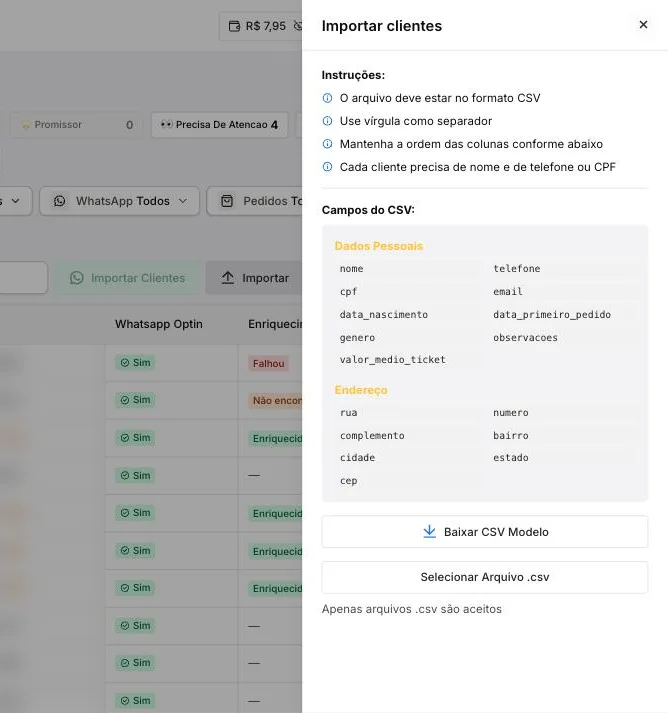
- Clique em Importar.
- Clique em Baixar CSV Modelo para ter a planilha com as colunas certas.
- Preencha a planilha e salve em CSV, com vírgula como separador.
- Clique em Selecionar Arquivo .csv e escolha o arquivo.
Regras do arquivo:
- Apenas arquivos
.csv. - Mantenha a ordem das colunas do modelo.
- Cada cliente precisa de nome e de telefone ou CPF.
| Grupo | Colunas |
|---|---|
| Dados pessoais | nome, telefone, cpf, email, data_nascimento, data_primeiro_pedido, genero, observacoes, valor_medio_ticket |
| Endereço | rua, numero, complemento, bairro, cidade, estado, cep |
No Excel, use Salvar como › CSV (separado por vírgulas). Se o arquivo sair com ponto e vírgula, troque o separador antes de importar.
Importar clientes do WhatsApp
O botão Importar Clientes, com o ícone do WhatsApp, traz contatos pelo WhatsApp da loja. Ele fica desabilitado enquanto o WhatsApp não estiver conectado, com o aviso Conecte o WhatsApp para importar clientes. Conecte em Canais de Comunicação.
Enriquecer clientes
O enriquecimento busca dados de contato válidos para clientes da base. É cobrado por cliente, com o saldo da carteira.
- No filtro Enriquecimento, escolha Elegíveis para ver quem pode ser enriquecido. O botão Ver elegíveis da Visão geral abre a lista já assim.
- Confira o custo estimado na faixa Complete a base da Visão geral.
- Clique em Enriquecer elegíveis.
| Situação na coluna Enriquecimento | Significado |
|---|---|
| Enriquecido | Dados encontrados e adicionados ao cadastro. |
| Não encontrado | A busca foi feita, mas não achou dados para o cliente. |
| Falhou | A busca não foi concluída. |
— | O cliente ainda não passou por enriquecimento. |
O enriquecimento usa o saldo de Ajustes › Carteira. Confira o custo antes de confirmar.