Editar ou excluir uma audiência
Cada audiência aparece como um cartão na tela Clientes › Audiências. O cabeçalho da tela mostra quantas listas existem e o total de clientes somado.
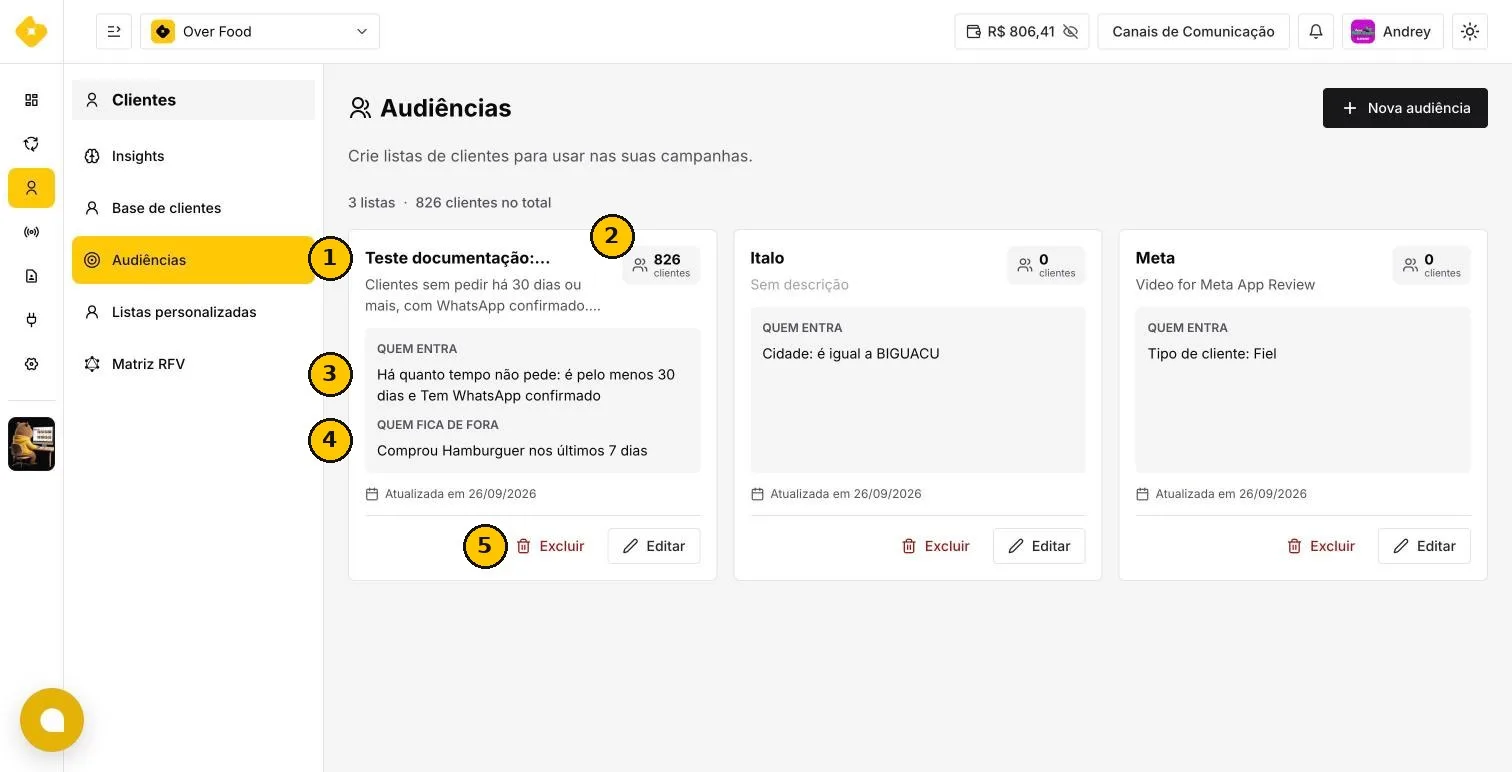
- Nome e descrição. Nomes longos são cortados com reticências.
- Tamanho da lista, em clientes.
- Quem entra: resumo dos filtros de inclusão.
- Quem fica de fora: aparece só quando há exclusões.
- Excluir e Editar. A data da última atualização fica logo acima.
Editar
- No cartão, clique em Editar.
- O assistente Editar audiência abre com os quatro passos já preenchidos.
- Ajuste os filtros, o nome ou a descrição.
- Avance até Revisar e salve.
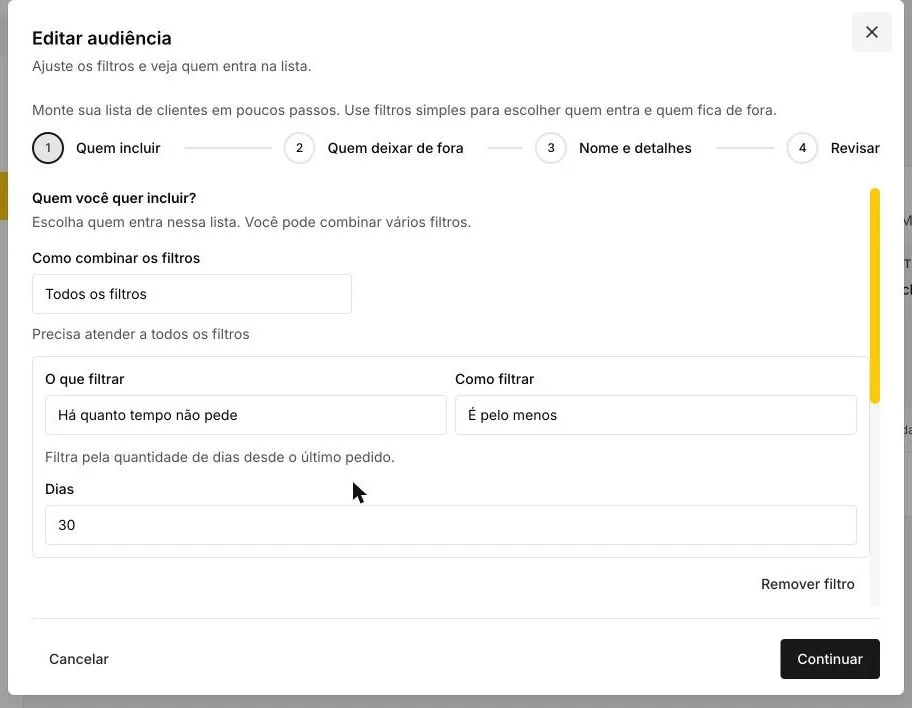
Para sair sem alterar nada, clique em Cancelar.
Excluir
No cartão da audiência, clique em Excluir. Se a plataforma pedir confirmação, confirme.
Antes de excluir
Confira se a audiência não é o público de uma campanha em andamento. Depois de excluída, a audiência deixa de aparecer como opção de público nas novas campanhas.
Se a audiência não aparecer
Depois de Criar audiência, a lista pode demorar a aparecer na tela. Recarregue a página antes de criar de novo, para não duplicar a audiência.