Como criar uma audiência
Neste tutorial você cria uma audiência de reconquista: clientes que não pedem há pelo menos 30 dias e têm WhatsApp confirmado, sem quem comprou hambúrguer na última semana. Os mesmos passos valem para qualquer outra lista.
Confira a loja no seletor do topo da plataforma. A audiência é criada para a loja selecionada. Tenha em mente a pergunta para quem essa mensagem faz sentido? e responda com os filtros.
Abrir o assistente
- No menu lateral, clique em Clientes e depois em Audiências.
- Clique em Nova audiência, no canto superior direito.
O assistente abre com quatro passos no topo: Quem incluir, Quem deixar de fora, Nome e detalhes e Revisar. Os passos concluídos ganham um sinal de visto.
Quem incluir
Escolha quem entra na lista. O assistente já abre com um filtro de exemplo: Há quanto tempo não pede, É pelo menos, 30 dias.
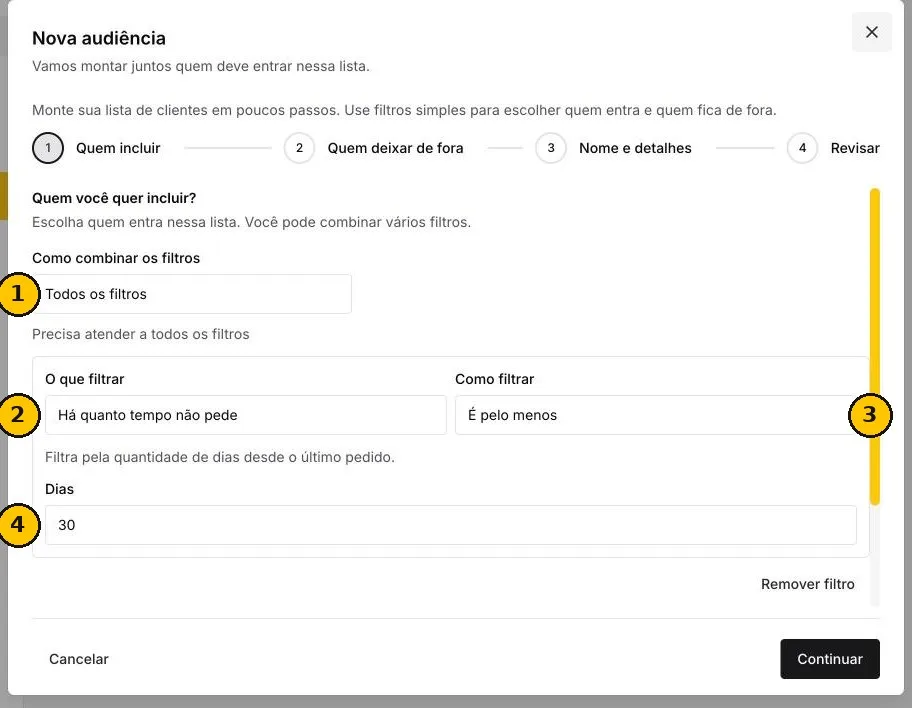
- Como combinar os filtros. Todos os filtros: o cliente precisa atender a todos. Qualquer filtro: basta atender a um.
- O que filtrar. O critério da regra.
- Como filtrar. O operador. Muda conforme o critério.
- Valor. O campo muda de nome e formato: dias, quantidade, valor em reais, lista ou sim e não.
Para somar um critério:
- Clique em + Adicionar filtro, abaixo do último bloco.
- Em O que filtrar, escolha Tem WhatsApp confirmado.
- Em Resposta, deixe Sim.
- Confira a contagem em Quantos clientes entram nessa lista?
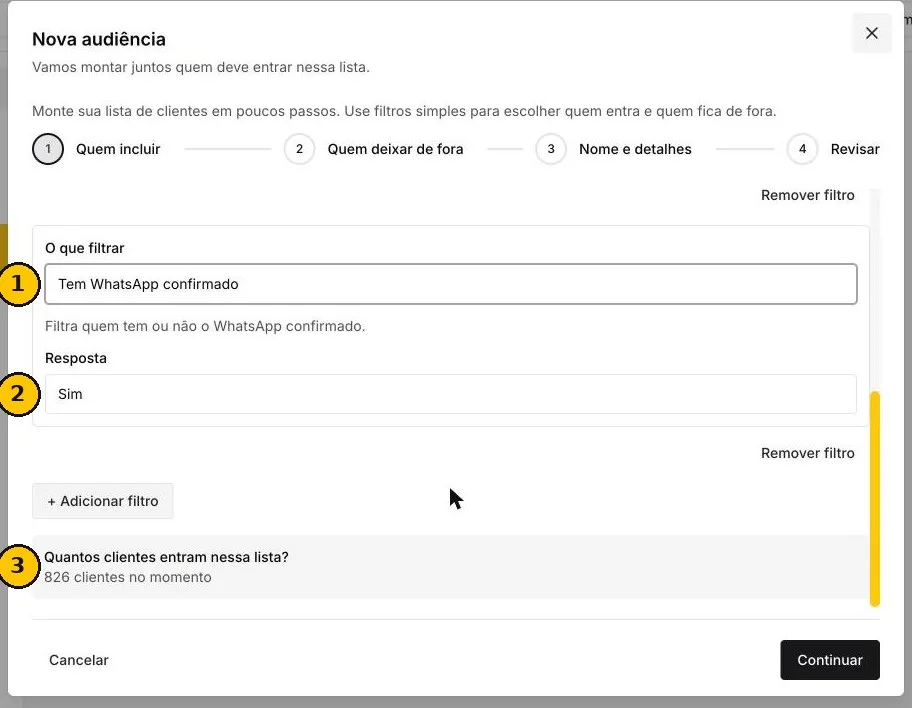
- O que filtrar: Tem WhatsApp confirmado.
- Resposta: Sim. Critérios de sim ou não não têm operador.
- Contagem ao vivo. No exemplo, a lista caiu de
901para826clientes.
Para apagar um critério, use Remover filtro abaixo do bloco. Quando estiver satisfeito, clique em Continuar.
Quem deixar de fora
Este passo é opcional. Ele retira pessoas que não devem receber a campanha, mesmo que tenham entrado pelos filtros do passo 1.
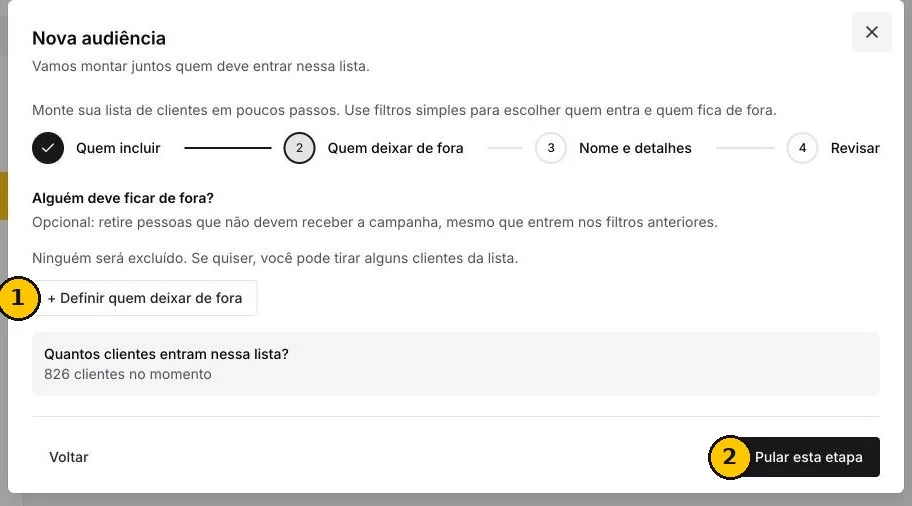
- + Definir quem deixar de fora abre os filtros de exclusão.
- Pular esta etapa segue para o passo 3 sem exclusões. O botão vira Continuar quando há alguma exclusão.
No exemplo, quem comprou hambúrguer nos últimos 7 dias não deve receber a oferta:
- Clique em + Definir quem deixar de fora.
- Mantenha Qualquer filtro em Como combinar os filtros. Nas exclusões, basta atender a uma regra para sair da lista.
- Em O que filtrar, deixe Produto que comprou. Em Como filtrar, Comprou nos últimos dias.
- Em Produto, escolha o item na lista do cardápio ou digite o nome no campo abaixo.
- Em Nos últimos quantos dias?, informe
7.
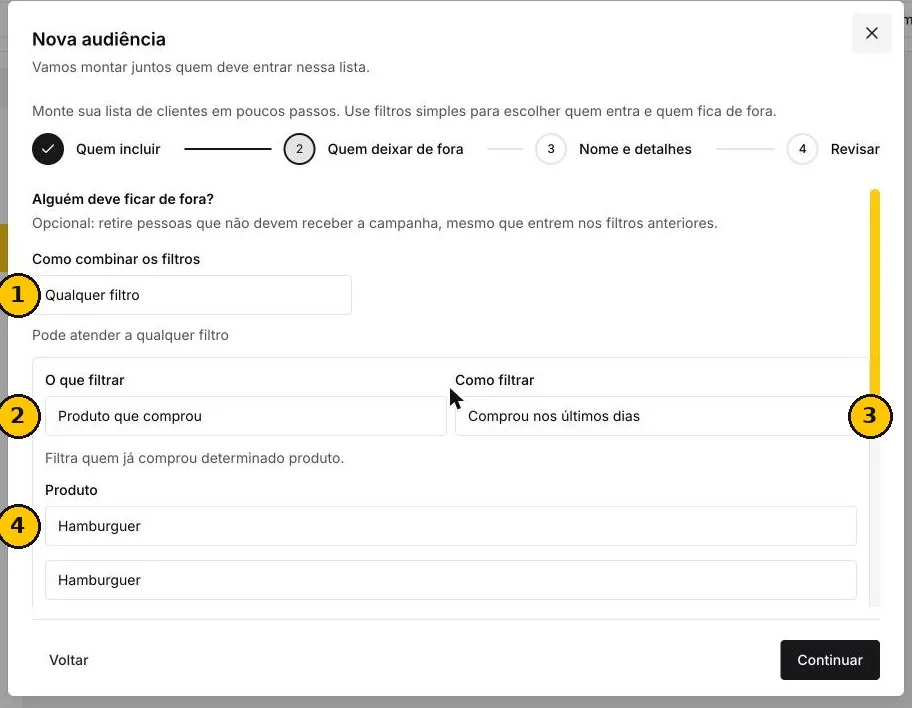
- Como combinar: Qualquer filtro.
- O que filtrar: Produto que comprou.
- Como filtrar: Comprou nos últimos dias.
- Produto: escolha na lista ou digite o nome.
Com o campo de dias selecionado, girar a roda do mouse altera o número (no teste, 7 virou 8). Clique fora do campo antes de rolar a tela.
Remover exclusões apaga todas as regras deste passo de uma vez. Clique em Continuar.
Nome e detalhes
Dê um nome fácil de lembrar. É por ele que você vai achar a lista na hora de criar uma campanha.
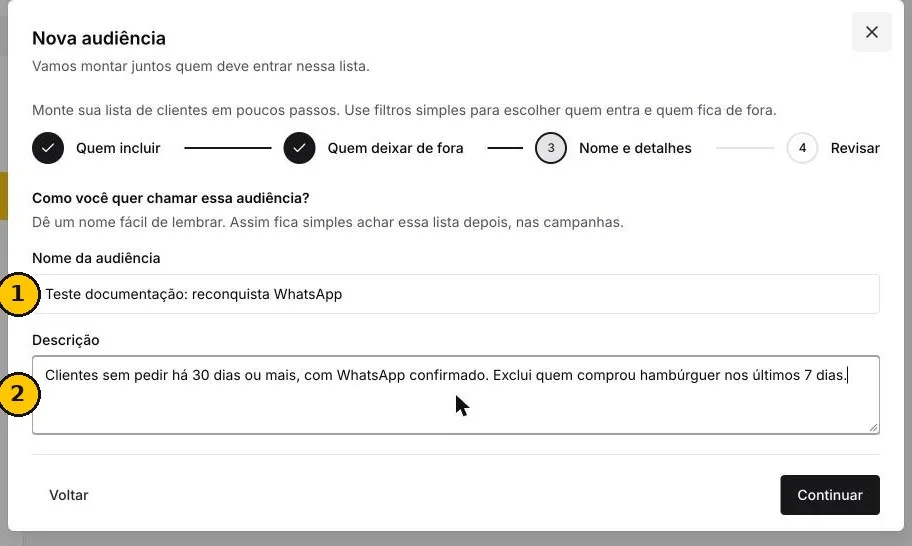
- Nome da audiência. Obrigatório. Continuar fica desabilitado enquanto estiver vazio.
- Descrição. Opcional. O texto aparece no cartão da audiência e na escolha de público da campanha.
Use objetivo + critério principal. Exemplos: Reconquista 30d WhatsApp, VIP ticket acima de R$ 80.
Revisar e criar
Confira se a lista ficou do jeito que você quer. O resumo mostra tudo em linguagem simples.
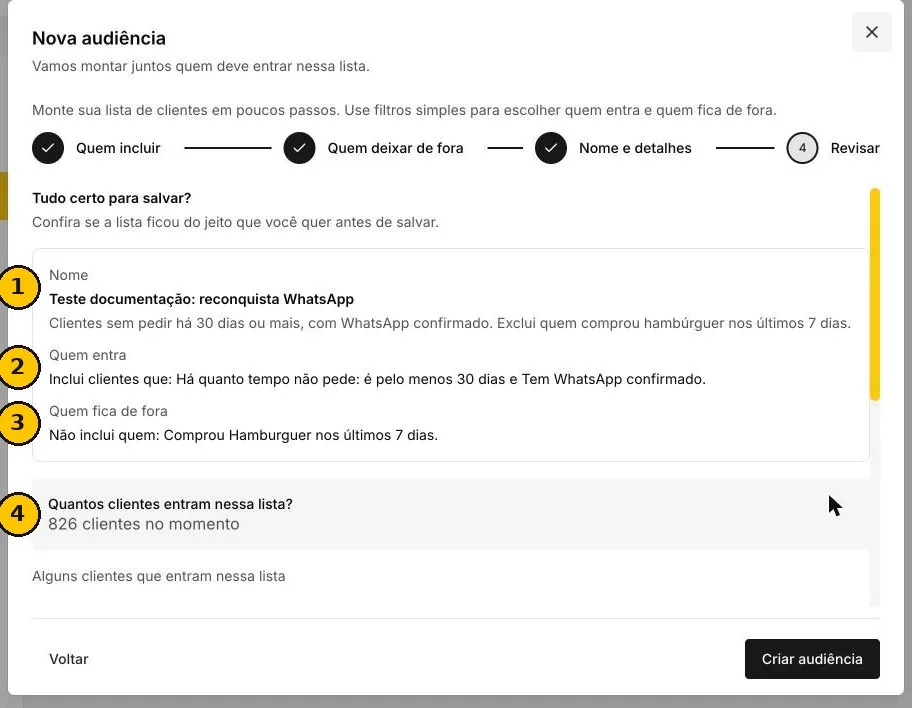
- Nome e descrição.
- Quem entra: os filtros do passo 1 em frase.
- Quem fica de fora: as exclusões do passo 2.
- Contagem final de clientes no momento.
Rolando o resumo, a seção Alguns clientes que entram nessa lista mostra até 10 clientes com nome, telefone, tipo e bairro. Use a amostra para conferir se o perfil bate com o objetivo.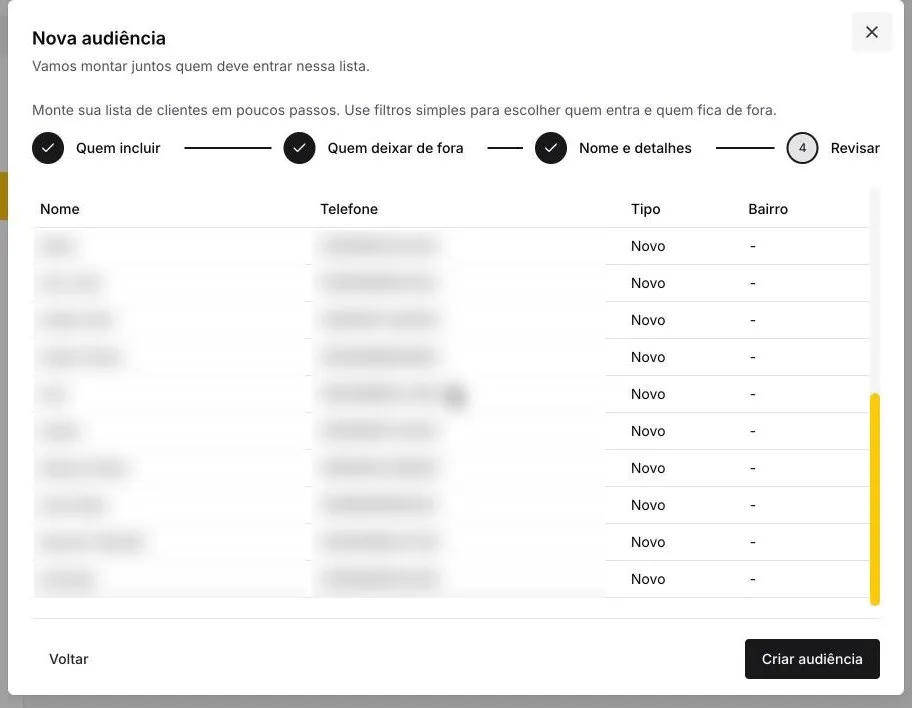
Clique em Criar audiência. O botão mostra um indicador de carregamento e o assistente fecha. Para mudar algo antes, use Voltar.
Pronto
A nova audiência aparece no topo da tela Audiências, com o tamanho da lista e o resumo das regras.
Em alguns casos a nova audiência só aparece depois de recarregar a página. Atualize o navegador antes de tentar criar de novo, para não duplicar a lista.