Conectar o WhatsApp Web
O cartão WhatsApp Web conecta o WhatsApp da loja à FoodCRM pelo QR Code, do mesmo jeito que você conecta o WhatsApp no computador. É um canal Gratuito.
A própria tela explica: Esta conexão do WhatsApp não oficial é usada apenas para extrair os contatos de clientes. Para envios em escala pela API oficial, use o WhatsApp Business API.
Conectar
Abra o cartão
Em Canais de Comunicação, clique em Conectar Agora no cartão WhatsApp Web. A janela Conectar WhatsApp abre e gera o QR Code.
Leia o QR Code com o celular da loja
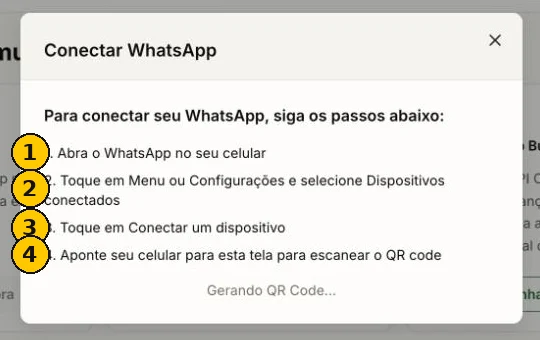
- Abra o WhatsApp no celular.
- Toque em Menu ou Configurações e selecione Dispositivos conectados.
- Toque em Conectar um dispositivo.
- Aponte o celular para a tela para escanear o QR Code.
Enquanto o QR Code não é lido, a janela mostra Aguardando leitura do QR Code....
Confira a conexão
Depois da leitura, o cartão deixa de pedir conexão. Se o WhatsApp cair, o Dashboard mostra o aviso WhatsApp Desconectado com o botão Conectar WhatsApp.
Conecte o WhatsApp que os clientes já usam para falar com a loja. Assim os contatos extraídos são os da sua clientela.