Dados da empresa e agenda da loja
A primeira tela de Ajustes tem dois blocos: Dados da Empresa e Agenda da loja. A agenda é a base das Reservas e da página de Reserva de mesa.
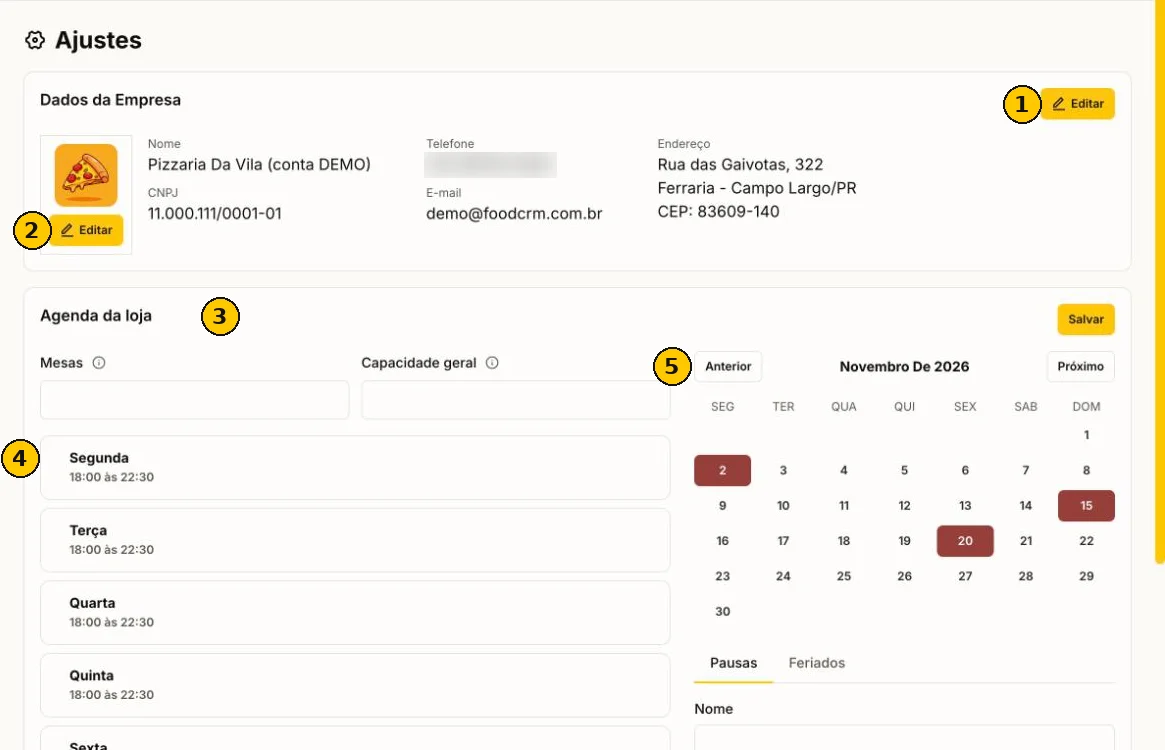
- Editar os dados da empresa.
- Editar o logo.
- Agenda da loja, com Mesas, Capacidade geral e o botão Salvar.
- Dias da semana, cada um com o horário de funcionamento.
- Calendário do mês. Os feriados aparecem em vermelho.
Dados da empresa
O bloco mostra Nome, CNPJ, Telefone, E-mail e Endereço. Clique em Editar no canto do bloco para alterar os dados, ou em Editar abaixo do logo para trocar a imagem.
Configurar a agenda
Informe mesas e capacidade
| Campo | O que a plataforma explica |
|---|---|
| Mesas | Total de mesas da casa. Cada reserva confirmada ocupa uma mesa, só naquele horário. |
| Capacidade geral | Máximo de pessoas na casa em um mesmo horário. Vale para todos os dias. O horário seguinte começa a contagem de novo. |
Configure os turnos de cada dia
Clique no dia da semana para abrir os turnos.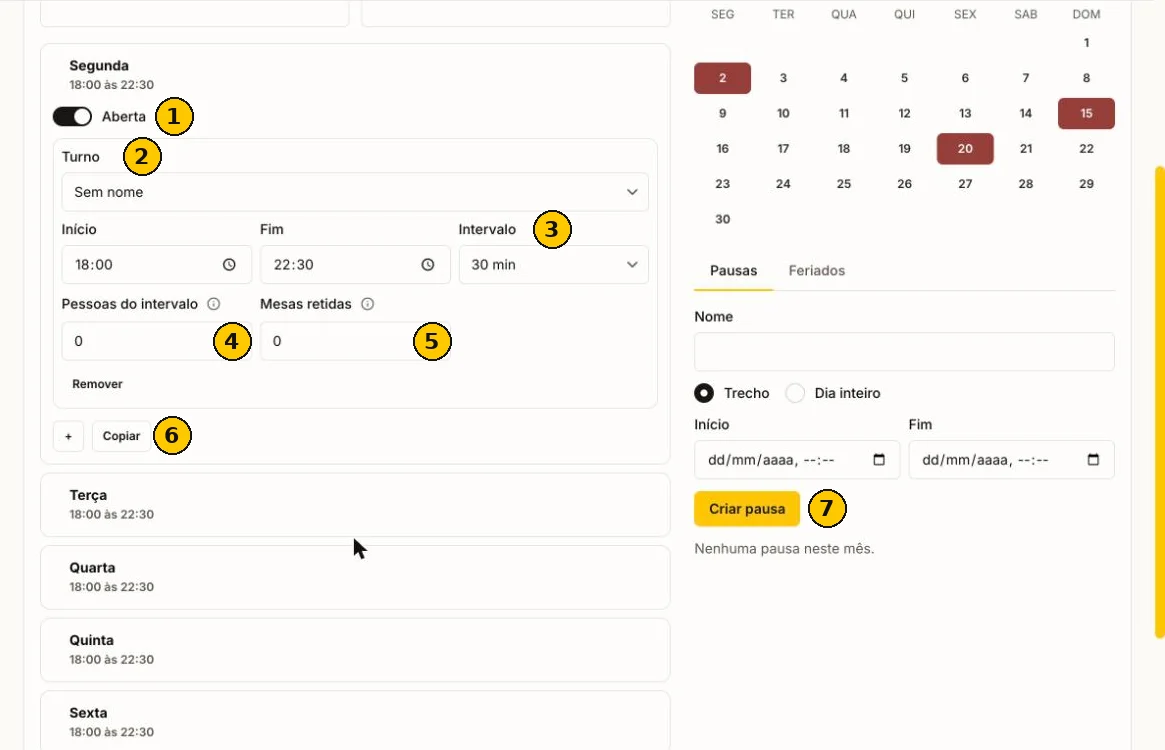
- Aberta: liga ou desliga o dia.
- Turno: Sem nome, Café da manhã, Almoço ou Jantar.
- Início, Fim e Intervalo (de 30 a 180 minutos), que divide o turno em horários de reserva.
- Pessoas do intervalo: Máximo de pessoas neste período. Se passar da capacidade geral, vale a capacidade geral.
- Mesas retidas: Mesas guardadas para quem chega sem reserva. A página oferece só o que sobra. Deixe pelo menos uma livre.
- + adiciona outro turno no dia e Copiar repete os turnos em outros dias. Remover apaga o turno.
- Criar pausa, na aba Pausas.
Salve
Clique em Salvar no topo da Agenda da loja.
Pausas
Use a aba Pausas para fechar a agenda por um período, como uma reforma ou um evento fechado.
- Preencha o Nome da pausa.
- Escolha Trecho (um intervalo de horas) ou Dia inteiro.
- Informe Início e Fim.
- Clique em Criar pausa.
Sem pausas no mês, a aba mostra Nenhuma pausa neste mês.
Feriados
A aba Feriados lista os feriados do mês, como Finados, Proclamação da República e Consciência Negra em novembro. Eles aparecem em vermelho no calendário. Para atender em um feriado, clique em Reabrir ao lado dele.
A página de Reserva de mesa só pode ser criada depois que a agenda tem Mesas, Capacidade geral e pelo menos um dia aberto com pessoas no período e uma mesa livre. Veja Criar uma página.